Réseau terrain : partenaires et missions
Le carnet de vos partenaires terrain et le dispatch des missions, du turnover publié jusqu'à la preuve approuvée ou rejetée, et la page Mes interventions du prestataire.
La page Réseau terrain fait deux métiers à la fois, et c'est la première chose à comprendre avant d'y toucher. En haut, le carnet de vos partenaires : des intervenants extérieurs à votre compte, invités un par un à leur adresse e-mail. En dessous, le dispatch des missions : ce que vous leur confiez, et ce que vous validez quand ils rapportent leur preuve. Son sous-titre l'annonce sans détour : « Field Partners B2B, missions proof-gated et validation des preuves turnover. »
L'invitation par e-mail n'est plus la seule voie pour confier du travail à un intervenant extérieur. Une personne sans compte YStay s'ajoute depuis la page Équipe, section Agents de terrain, avec un nom et un téléphone, et travaille depuis un lien envoyé par SMS ou WhatsApp : voir Ajouter un agent de terrain sans compte. Les deux sortes d'intervenants figurent dans la même liste, et un contact peut plus tard être invité à créer un compte : une fois l'invitation acceptée, il rejoint le réseau décrit ici comme partenaire. Confier une tâche de ménage à un agent sans compte passe, lui, par l'assignation de la tâche.
Le parcours, écran par écran
Inviter un partenaire terrain
La carte Inviter un Field Partner ne demande qu'une adresse e-mail — le champ porte l'exemple
partner@example.com— puis Inviter. Tant que personne n'a été invité, la carte affiche « Aucun partner invité pour l'instant. »L'invitation vaut pour cette adresse exacte et pour elle seule : votre partenaire devra l'accepter depuis un compte YStay ouvert sur la même adresse. Elle reste valable sept jours. Et vous ne pouvez pas vous inviter vous-même : l'adresse du propriétaire du compte est refusée.
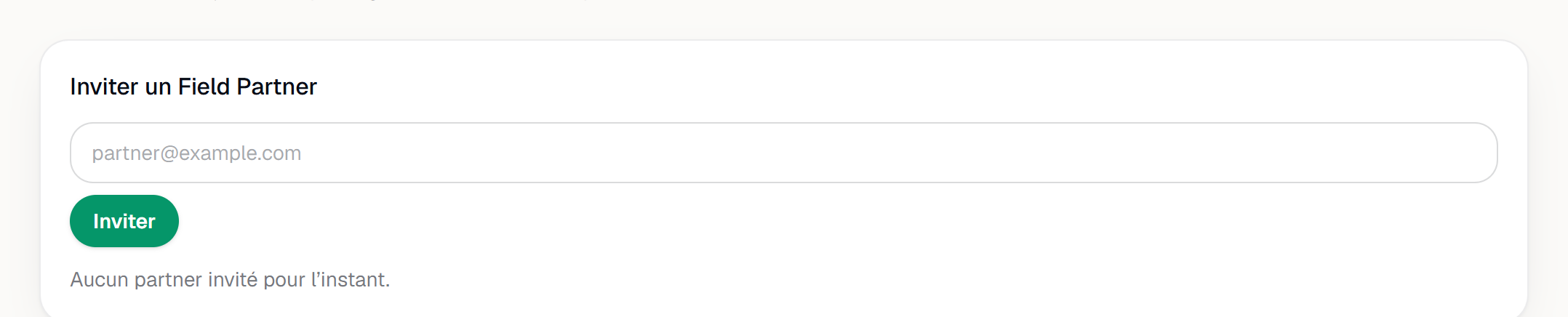
Le formulaire d'invitation d'un partenaire terrain. Publier une mission depuis un turnover
La carte Publier une mission depuis un turnover liste vos turnovers non terminés, une ligne chacun : le numéro du turnover, le logement concerné et son statut. Le bouton Créer mission en fait une mission, à l'état Ouverte.
Elle n'apparaît que s'il reste un turnover à traiter. Et un même turnover ne porte qu'une mission à la fois : tant qu'elle n'est ni approuvée ni annulée, une seconde tentative est refusée.
Assigner la mission au bon partenaire
Sous le titre Missions, chaque mission tient sur une carte : son numéro et son type en tête, la référence du turnover en dessous, et son état en badge à droite.
Sur une mission Ouverte, la carte ajoute une liste déroulante Partner et un bouton Assigner. Seuls les partenaires actifs y figurent — un partenaire invité qui n'a pas encore accepté n'est pas proposé. L'assignation fait passer la mission à Proposée et prévient le partenaire sur son téléphone.
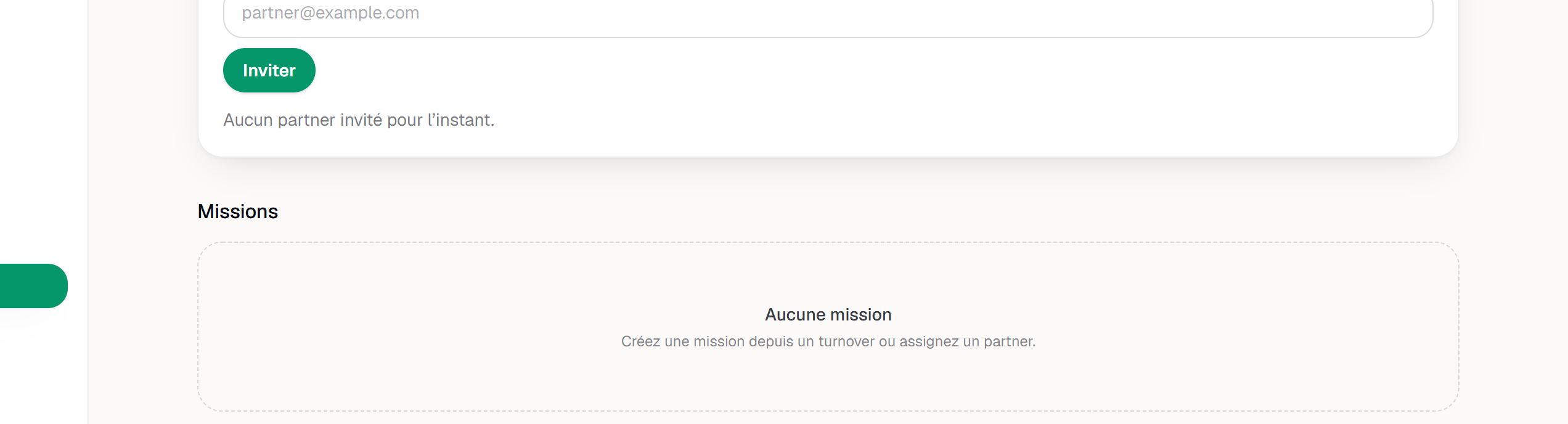
La liste des missions (ou son état vide). Valider — ou rejeter — la preuve rapportée
Quand le partenaire a terminé et déposé sa preuve, la mission passe à Preuve à valider et deux boutons apparaissent : Approuver la preuve et Rejeter. Ils n'existent qu'à cet état-là — avant, il n'y a rien à valider ; après, la décision est prise. Approuver la preuve clôt la mission en Approuvée ; Rejeter la bascule en Contestée.
Le cycle d'une mission, état par état
- Ouverte — créée, personne dessus. Seul état où l'écran propose l'assignation.
- Proposée — envoyée à un partenaire, qui n'a pas encore répondu.
- Acceptée — le partenaire l'a prise.
- En cours — il est à l'ouvrage.
- Preuve à valider — il a rendu sa preuve ; la balle est dans votre camp.
- Approuvée — vous avez validé. Fin de course.
- Contestée — vous avez rejeté la preuve.
- Annulée — la mission a été abandonnée avant d'aboutir.
Les autres types de missions
Une mission porte un type, affiché à côté de son numéro. Le modèle en prévoit quatre : le turnover, l'accès (une intervention sur la serrure), l'incident et le secours de session. Seul le turnover est ouvert aujourd'hui — toute autre demande est refusée avec le message « Seules les missions turnover sont supportées en Phase 1. » Les missions d'accès arriveront à l'activation ; d'ici là, les codes de porte se gèrent depuis la réservation, comme décrit dans Codes d'accès voyageur : émission, suivi et dépannage.
Côté prestataire : Mes interventions
Un prestataire — une personne ou une société qui a un compte YStay et que vous avez invitée — travaille depuis son propre compte, pour vous et souvent pour d'autres hôtes. Ce que les hôtes lui confient arrive dans une page à lui, Mes interventions : vous n'avez rien à y régler, mais vous pouvez avoir à l'y orienter.
Accepter l'invitation
L'e-mail d'invitation mène à la page Réseau terrain de son compte, qui affiche « Acceptation de l'invitation en cours… » puis « Invitation acceptée : vous êtes maintenant rattaché à cette équipe de terrain. » L'invitation ne vaut que pour l'adresse invitée : sur un autre compte, la page répond « Cette invitation est destinée à une autre adresse e-mail. Connectez-vous avec le compte invité. », et « Cette invitation est invalide, expirée ou déjà utilisée. Demandez-en une nouvelle à l'hôte. » quand le lien a servi ou qu'il a expiré.
Un prestataire qui ouvre le lien sans être connecté n'a pas à rouvrir son e-mail après coup : YStay lui dit « Connectez-vous ou créez votre compte pour accepter l'invitation. », mémorise l'invitation dans l'onglet du navigateur pendant 30 minutes au plus, puis le ramène à la page de l'invitation une fois connecté ou inscrit — après les écrans obligatoires, le cas échéant : documents à accepter, double authentification. Passé ce délai, ou dans un autre navigateur, il rouvre simplement le lien reçu par e-mail. YStay ne mémorise que cette page : aucune autre destination n'est retenue.
Lire ses interventions
L'entrée Mes interventions, dans le groupe Exploitation de la navigation, sous Réseau terrain, n'apparaît que pour une personne qui intervient pour au moins un compte : un hôte qui n'a jamais été invité ne la voit pas. Après une acceptation, la page Réseau terrain propose aussi « Vous intervenez pour d'autres comptes » et un bouton Voir mes interventions.
La page montre, jour par jour, les tâches qu'on lui a confiées — aujourd'hui et les sept jours qui suivent, comme l'annonce « Du … au … » —, avec le nom du compte qui les confie en badge. Chaque carte donne le type de tâche, le créneau, la durée estimée, le logement et ses badges : À confirmer (la tâche attend sa réponse), En retard (une tâche ouverte d'un jour passé) et Voyageur présent. Sans tâche, la page dit « Aucune intervention prévue ».
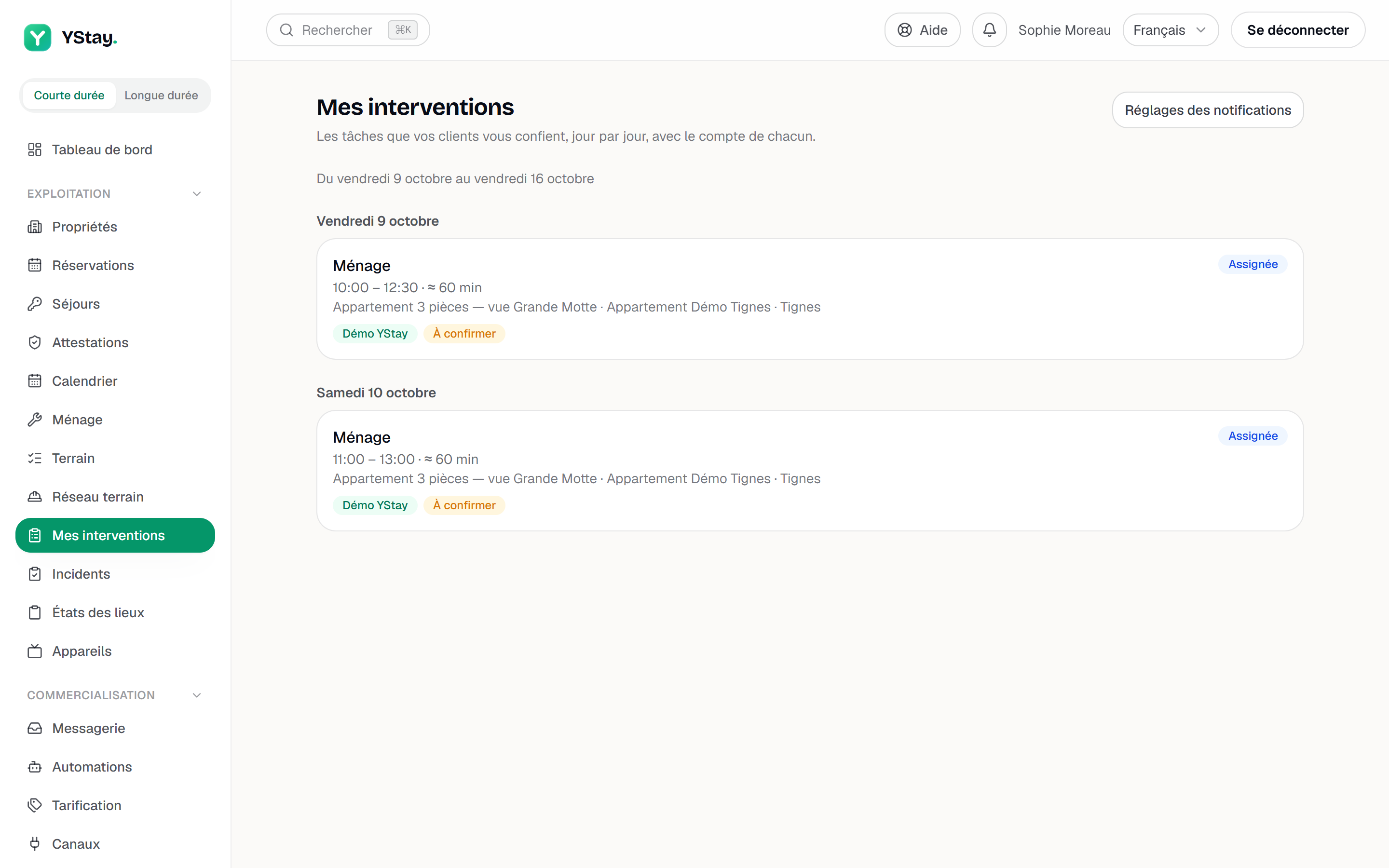
La page Mes interventions d'un prestataire : les tâches par jour, le badge du compte qui les confie, et les badges À confirmer et Voyageur présent. Agir sur une tâche
Ouvrir une carte affiche le détail : créneau, logement, adresse, consigne, checklist et preuves. L'adresse n'apparaît que 24 heures avant le début (« L'adresse s'affiche 24 h avant le début de l'intervention. »), et aucune donnée du voyageur ne figure jamais sur l'écran. Les gestes sont ceux du reste de YStay : Accepter ou Refuser, Vu, Démarrer, Ajouter une photo pour la preuve, puis Terminer, avec une note facultative pour le gestionnaire. Les points de la checklist se cochent un à un, et Terminer attend qu'ils le soient tous — et la photo, quand la tâche l'exige. Refuser demande une confirmation, sans motif : « La tâche est rendue au gestionnaire, qui est prévenu. »
À partir de 24 heures avant le début, le détail porte aussi la Fiche du logement que vous partagez — consignes d'accès, repère Wi-Fi, tri des déchets, particularités, emplacements utiles, notes de passation, jamais les contacts utiles — et la checklist se range pièce par pièce, avec les photos de référence, le comparateur et le cadre fantôme. Chaque compte décide pour ses propres logements : le prestataire lit la fiche des comptes qui la partagent, pas celle des autres. Cette page demande du réseau : elle ne garde rien hors ligne. Voir Guidage pièce par pièce et photos de référence.
Quand les tags de passage sont activés, le détail de la tâche porte aussi le bouton Scanner un tag : le prestataire vise le QR collé dans la pièce, ou saisit le code imprimé dessous, et son passage s'inscrit au journal de la tâche (voir Tags NFC / QR). La section Messages ouvre le fil de la tâche entre lui et vous, chaque message étant traduit automatiquement dans la langue de l'autre (voir Terrain : le plan de séjour et Ma journée). Dans la liste, une pastille « 1 nouveau message » ou « 3 nouveaux messages » signale une tâche dont des messages ne sont pas lus ; un message que vous lui écrivez fait aussi sonner la cloche de son propre espace, quand il en possède un.
Sur un accueil à l'arrivée ou un état des lieux de sortie, le détail porte aussi les Étapes de l'arrivée (ou les Étapes du départ) : le prestataire en valide deux lui-même avec Valider — « Accès au logement vérifié » et « Arrivée du voyageur confirmée » à l'arrivée, « Départ du voyageur confirmé » et « Accès clôturé » au départ —, les autres se cochent avec l'état des lieux (« Se coche avec l'état des lieux »). À l'arrivée, la section Remise des clés lui permet de Faire signer la remise des clés : le voyageur signe sur le téléphone du prestataire, en ligne seulement, et la section dit ensuite « Remise signée à … ». Terminer attend ses étapes — « Validez chaque étape pour pouvoir terminer. » — et, quand le réglage Signature de remise des clés à l'arrivée l'exige, la signature — « Faites signer la remise des clés pour pouvoir terminer. » Le détail des étapes et de la signature est dans Gérer un séjour : check-in et checkout, le réglage dans Terrain : le plan de séjour et Ma journée. Bloqué / SOS lui permet enfin de signaler un blocage — un motif choisi dans une liste fermée, une note facultative, qui arrive dans les messages de la tâche —, en ligne seulement : hors ligne, « Hors ligne : appelez votre client. » Votre cloche sonne alors tout de suite.
De votre côté, rien ne change : le prestataire reste un assigné de votre liste, et ses gestes alimentent le journal de la tâche — « Tâche acceptée », « Tâche refusée » — comme ceux d'un agent sans compte — y compris un passage scanné (« Passage scanné — Salon »), une étape validée (« Étape validée — Accès au logement vérifié ») ou la remise des clés signée (« Remise des clés signée »).
Régler ses notifications
Réglages des notifications, en haut de la page, ouvre Notifications de mes interventions : « Choisissez, compte par compte, comment être prévenu des tâches qu'on vous confie. » Chaque compte a sa carte, avec trois catégories — Tâche assignée, Résumé du matin et Résumé du soir — et deux canaux, Push et E-mail. Le push Tâche assignée est activé par défaut, ce que la ligne signale par « Activé par défaut » ; il s'éteint comme les autres. Un prestataire n'a pas de catégorie Alerte, réservée aux gestionnaires. Sans compte rattaché, la page dit « Aucun compte pour le moment ».
Ce réglage est personnel : pendant une session d'assistance, il reste en lecture seule — « le consentement appartient au prestataire » — et personne ne peut le changer à sa place.
Si l'écran refuse d'avancer
- « Impossible de charger le dispatch terrain. » — rechargez avant d'en conclure quoi que ce soit : vos missions n'ont pas pu être lues.
- « Invitation impossible. » — adresse invalide, ou adresse du propriétaire du compte.
- « Création mission impossible. » — ce turnover porte déjà une mission ouverte.
- « Action impossible. » — partenaire inactif, ou mission qui a changé d'état depuis l'affichage.
Et ensuite
- Ajouter un agent de terrain sans compte — les intervenants sans compte YStay, qui travaillent depuis un lien personnel.
- Ménage et turnover — d'où viennent les turnovers que vous publiez en missions.
- Codes d'accès voyageur : émission, suivi et dépannage — la gestion des codes de porte, aujourd'hui indépendante des missions.
- Tags NFC / QR — les étiquettes QR des pièces, que vos prestataires scannent pour enregistrer leur passage.
- Exploitation — l'ensemble des écrans du séjour et de l'après-séjour.
Mis à jour le