Preuve de service
Le PDF qui prouve ce qui a été fait sur une tâche de terrain : quand il se fabrique tout seul et quand le demander, ce qu'il contient — des rôles, jamais des noms —, l'empreinte du contenu et celle du fichier, le régénérer s'il est périmé, qui peut le télécharger et combien de temps il est gardé.
La preuve de service est un PDF que YStay fabrique pour une tâche de terrain terminée. Il rassemble ce qui montre que l'intervention a bien eu lieu : les photos de preuve, la checklist, les étapes de l'accueil ou du départ, la signature de remise des clés quand le voyageur en a donné une, et la chronologie de la tâche, heure par heure. Il s'adresse à l'hôte : ni l'intervenant ni le voyageur ne le reçoivent. Il répond à la question « qu'est-ce qui a été fait, et quand ? » sans qu'il faille rouvrir dix écrans.
La preuve de service ne remplace pas StayProof. StayProof prouve l'état du logement — les états des lieux d'entrée et de sortie ; la preuve de service prouve le travail de l'intervenant sur une tâche. Les deux se complètent, et les photos de preuve d'une tâche servent aux deux.
Quand elle se fabrique
Deux cas, selon la tâche.
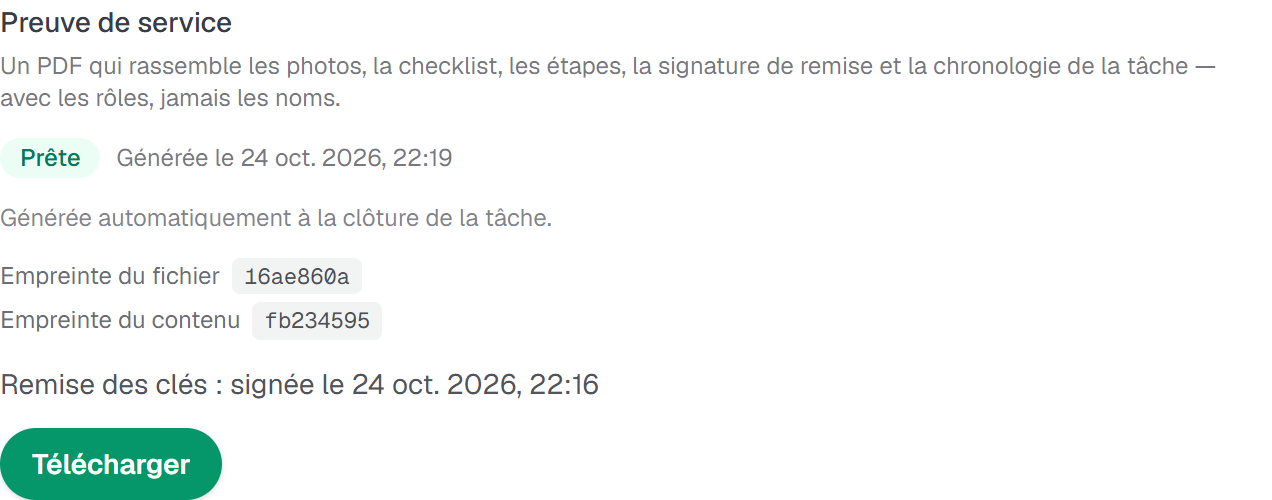
- Toute seule, à la clôture — quand une photo de preuve était exigée, par le type de tâche (Preuve exigée) ou par le réglage Preuve photo sur toute tâche, ou quand le voyageur a signé la remise des clés. Rien à faire : la fabrication part dès que la tâche est terminée, et la carte précise « Générée automatiquement à la clôture de la tâche. »
- À la demande, sinon — sur toute autre tâche terminée, le bouton Générer la preuve de la carte la fabrique quand vous en avez besoin.
Dans les deux cas, il faut qu'il y ait de quoi prouver : au moins une photo de preuve ou une signature de remise des clés encore conservée. Sans l'une ni l'autre, la carte dit « Ni photo de preuve ni signature de remise : rien à prouver pour cette tâche. » et ne propose aucun bouton. Une tâche close de force, sans la moindre photo, tombe donc dans ce cas.
Où la trouver, et quoi en faire
Ouvrir la tâche terminée
Dans le menu Ménage, le bloc Ménage & turnovers liste les tâches ; le titre d'une carte ouvre le détail de la tâche. La carte Preuve de service s'y trouve sous la carte Preuves. Elle n'apparaît que sur une tâche terminée, et seulement aux membres qui ont Opérations séjours (réservations, check-in/out) en lecture. Elle se consulte sur le web, pas sur Host Ops.
Lire l'état
Le badge dit où en est le document : « Pas encore générée », « En préparation… », « Prête », « Échec — régénérez » ou « Supprimée ». Pendant la préparation, la carte se met à jour toute seule, sans que vous rechargiez la page. Une fois prête, elle donne la date — « Générée le … » —, les deux empreintes (voir plus bas) et, pour un accueil à l'arrivée, l'état de la remise des clés : « Remise des clés : signée le … », « Remise des clés : attendue » ou « Remise des clés : non demandée ».
La générer, si elle n'existe pas
Générer la preuve lance la fabrication — « Demande en cours… » —, qui prend quelques secondes. La carte passe à « En préparation… », puis à « Prête ».
La télécharger
Télécharger enregistre le PDF, nommé
preuve-de-service-suivi du numéro de la tâche. Le fichier ne se télécharge que depuis cet écran, avec votre connexion : il n'existe aucune adresse ouverte à tous, aucun lien à partager. C'est à vous d'envoyer le fichier à qui doit le lire.
Ce que contient le document
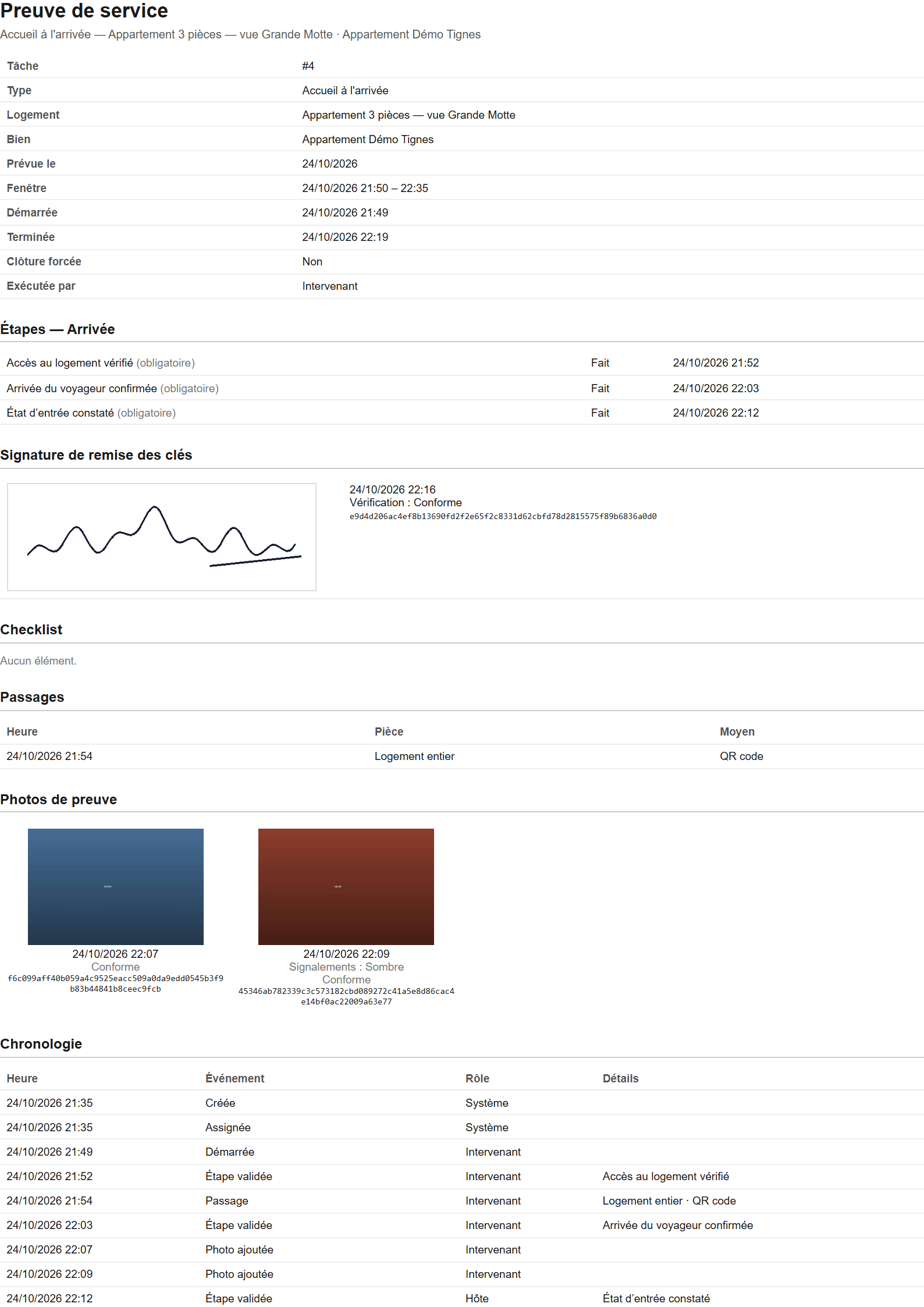
Le PDF est au format A4, rédigé dans la langue du titulaire du compte au moment de la génération, quel que soit le membre qui l'a demandé. Ses heures sont celles du logement. Il se lit de haut en bas :
- L'en-tête — le type de tâche, le logement et le bien (leur nom, jamais leur adresse), le créneau prévu, les heures de démarrage et de fin, « Clôture forcée » (Oui ou Non) et « Exécutée par », qui donne un rôle.
- « Étapes » — pour un accueil ou un départ, chaque étape de la session, « Fait » ou « Non fait », avec son heure.
- « Signature de remise des clés » — l'image de la signature, son heure et sa vérification, ou « Aucune signature de remise. »
- « Checklist » — chaque point dans son état final, fait ou non, avec sa pièce. Le document montre l'état final, pas l'heure à laquelle chaque case a été cochée.
- « Passages » — les tags scannés : l'heure, la pièce et le moyen (QR code, NFC ou saisie manuelle).
- « Photos de preuve » — une vignette par photo, avec son heure et ses signalements éventuels (Floue, Sombre, Angle manquant). Au-delà de 24 vignettes, les photos suivantes ne sont plus affichées mais restent listées plus bas ; une photo que YStay ne sait pas afficher porte « Aperçu indisponible » et garde son empreinte.
- « Chronologie » — tous les événements de la tâche, dans l'ordre : l'heure, l'événement, le rôle et les détails.
- En pied de page — le tableau « Pièces et empreintes » et l'« Empreinte du contenu ».
Les deux empreintes
Une empreinte est un code (un SHA-256) calculé à partir de données : si ces données changent, ne serait-ce que d'un caractère, le code change. C'est ce qui permet de prouver qu'un document n'a pas été modifié depuis sa fabrication. La preuve de service en porte deux, qui ne disent pas la même chose.
- L'empreinte du contenu — calculée sur tout ce que dit la preuve : la tâche, les étapes, la checklist, les passages, les pièces et la chronologie, sans l'heure de fabrication. Elle est imprimée en pied du document, sous « Empreinte du contenu », et reprise sur la carte. Deux fabrications d'une tâche qui n'a pas bougé donnent la même empreinte ; une photo, une case ou un événement de plus la change.
- L'empreinte du fichier — le SHA-256 du fichier PDF lui-même, tel que YStay l'a enregistré à sa fabrication. Un PDF ne peut pas porter sa propre empreinte : elle n'est donc pas dans le document, seulement sur la carte, sous « Empreinte du fichier ». La carte n'en montre que les huit premiers caractères ; survolez-les pour lire la valeur complète.
Pour vérifier une copie que vous avez gardée ou transmise, calculez son SHA-256 sur votre ordinateur — shasum -a 256 preuve-de-service-12.pdf sur Mac ou Linux, certutil -hashfile preuve-de-service-12.pdf SHA256 sous Windows — et comparez le résultat à l'empreinte du fichier de la carte : si les deux sont identiques, le fichier n'a pas été modifié. Le PDF est horodaté à chaque fabrication ; la carte donne donc l'empreinte de la dernière version. Si vous régénérez la preuve, le nouveau fichier a une nouvelle empreinte : notez celle de la copie que vous archivez.
Le tableau « Pièces et empreintes » liste chaque photo et chaque signature avec sa propre empreinte et une « Vérification » : à la fabrication, YStay relit le fichier et le compare à l'empreinte enregistrée à son envoi. « Conforme » veut dire que le fichier relu correspond à l'empreinte enregistrée, « Différente » qu'il n'y correspond pas, « Fichier absent » qu'il n'a pas pu être lu. Le document le dit au lieu de le taire.
Périmée, en échec : régénérer
- « Périmée — régénérez : la tâche a changé depuis la génération. » — quelque chose s'est ajouté au journal de la tâche après la fabrication, par exemple un passage scanné depuis un téléphone resté sans réseau, reçu après la clôture. Régénérer fabrique un nouveau document, qui remplace l'ancien, avec de nouvelles empreintes.
- « Échec — régénérez » — la fabrication n'a pas abouti. Régénérer la relance. Si l'état reste « En préparation… » plus d'un quart d'heure, le bouton réapparaît de la même façon.
- Plus de régénération possible — quand les photos de la tâche ont été supprimées : « Les photos de cette tâche ont été supprimées à la fin de la durée de conservation. » Régénérer ferait renaître une copie de preuves effacées ; YStay ne le fait pas.
Deux clics rapprochés ne lancent qu'une fabrication, et les demandes sont limitées : « Trop de demandes : réessayez dans une minute. »
Qui peut la lire
- Vous et votre équipe. Voir la carte et télécharger le PDF demandent d'avoir Opérations séjours (réservations, check-in/out) en lecture ; Générer la preuve et Régénérer demandent l'écriture. Un membre Ménage, dont l'accès ne couvre que les tâches, ne voit pas la carte.
- Les intervenants — l'agent sans compte comme le prestataire — n'y ont jamais accès : aucun de leurs écrans ne la montre ni ne la propose. Le voyageur non plus.
- Le support YStay. Pendant une session d'assistance, il lit la carte et télécharge le PDF avec vous. En lecture seule, il ne peut pas la générer : « Lecture seule : impossible de générer la preuve en mode support. »
Combien de temps elle est gardée
La preuve de service suit les photos de la tâche : même durée que les preuves StayProof, 24 mois après le séjour par défaut, que le titulaire du compte peut porter jusqu'à 60 mois depuis Compte › Conservation des preuves StayProof. 30 jours avant la purge, vous recevez l'e-mail et la notification de StayProof, qui vous invitent à télécharger le dossier si vous voulez le garder (voir StayProof : constituer et partager la preuve). Un litige ouvert sur le séjour suspend la purge.
À la purge, le PDF est effacé dès que les photos de la tâche le sont. La carte passe à « Supprimée » — « Supprimée avec les photos de la tâche à la fin de la durée de conservation. » Les empreintes restent affichées, mais le document ne peut plus être refabriqué ni téléchargé.
Si l'écran refuse d'avancer
- « La preuve de service n'a pas pu être chargée. » — touchez Réessayer.
- « La demande n'a pas abouti. Réessayez. » et « Le téléchargement n'a pas abouti. Réessayez. » — recommencez le geste.
- « La preuve de service n'est pas encore prête. » — la fabrication est en cours ; la carte se met à jour seule.
- « Le fichier de la preuve est introuvable. Régénérez-la. » — régénérez-la.
- « Cette tâche n'a ni photo de preuve ni signature de remise : il n'y a rien à prouver. » — la tâche n'a rien à mettre dans le document.
- « Les preuves de cette tâche ont été supprimées : la preuve de service n'existe plus. » — elle est partie avec les photos de la tâche.
- La carte n'apparaît pas — la tâche n'est pas terminée, ou votre accès ne comprend pas Opérations séjours (réservations, check-in/out) en lecture.
Et ensuite
- StayProof : constituer et partager la preuve — la preuve de l'état du logement, et la durée de conservation que partage la preuve de service.
- Ménage et turnover — le cycle de vie de la tâche dont la preuve est issue.
- Votre planning par lien — ce que fait l'agent sur son téléphone : les étapes, la signature de remise des clés, le blocage.
- Terrain : le plan de séjour et Ma journée — le réglage de la signature de remise des clés, et ce que le journal d'une tâche enregistre.
- Exploitation — l'ensemble des écrans du séjour et de l'après-séjour.
Mis à jour le