Installer une TV et l'appairer à votre compte
Le matériel à prévoir, l'application Guest TV, le code à 8 caractères affiché sur l'écran, puis ce que la page Appareils dit de votre parc.
YStay Guest TV transforme un téléviseur du logement en écran d'accueil : un visuel de veille hors séjour, le message et le livret pendant le séjour. Ce guide couvre le versant hôte — choisir le matériel, associer un écran à un logement, puis piloter votre parc depuis le tableau de bord.
Le matériel reste le vôtre
YStay ne vend ni téléviseur ni boîtier, et n'impose aucune marque : il vous faut un téléviseur Android TV ou un dongle branché sur une TV existante — un modèle d'entrée de gamme suffit —, une prise, une place HDMI libre et le Wi-Fi du logement. Vous achetez donc où vous voulez, et remplacez un écran cassé sans nous attendre.
Le parcours, écran par écran
Ouvrir la page Appareils
Dans la navigation du tableau de bord, l'entrée Appareils ouvre la liste de vos écrans. Tant qu'aucun n'est associé, la page affiche Associez votre première TV, avec le rappel de la marche à suivre et la mention qu'un guide d'installation détaillé accompagnera la mise en service.
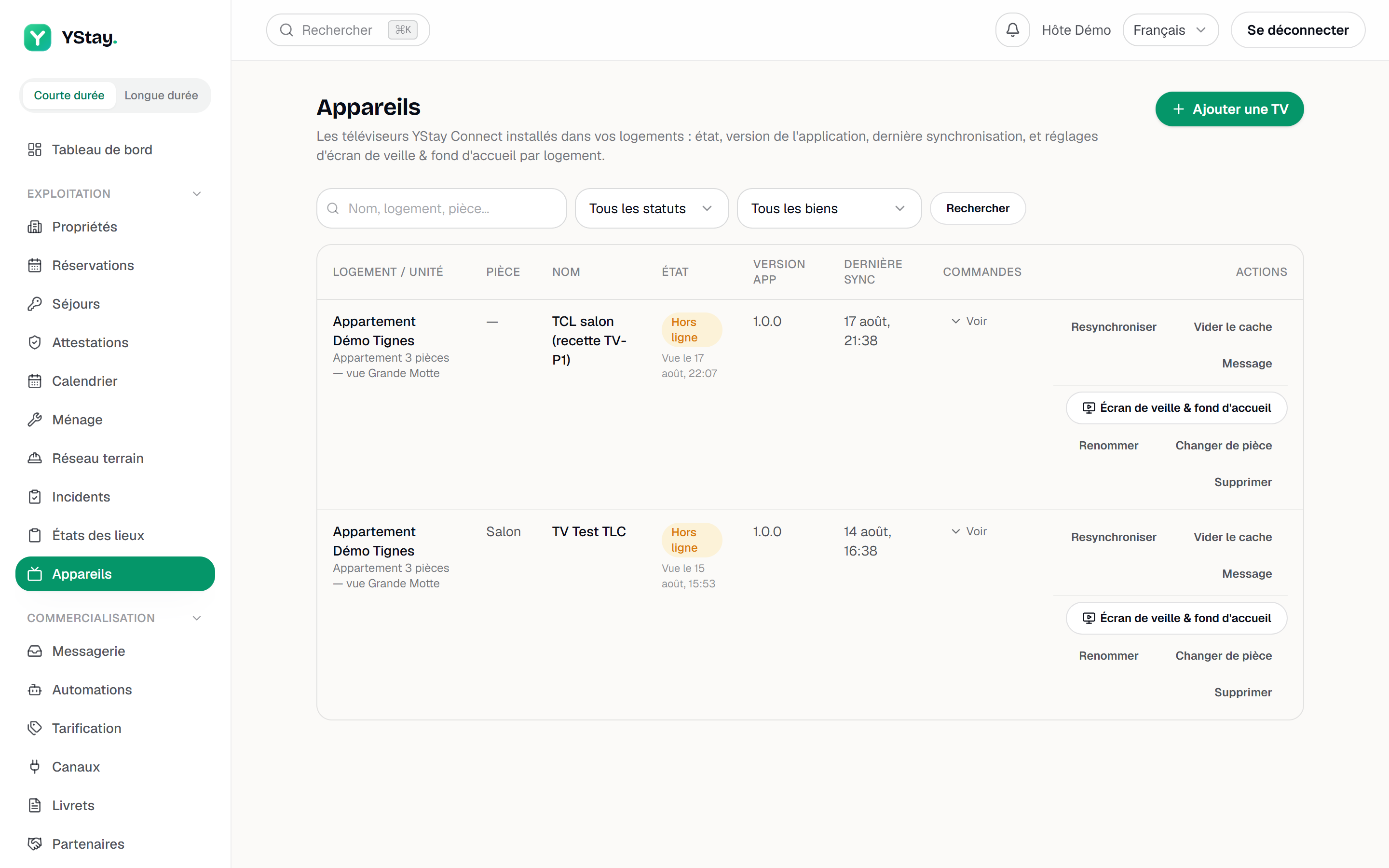
La page Appareils de votre compte. Afficher le code sur la TV
Branchez le boîtier, ouvrez l'application YStay sur le téléviseur. Elle affiche un code de 8 caractères accompagné d'un QR. La fenêtre d'ajout le redit : « Ouvrez l'application YStay sur la TV : elle affiche un code de 8 caractères, valable 15 minutes. » Passé ce délai, le code n'est plus bon — l'écran en propose un nouveau.
Saisir le code dans le tableau de bord
L'appairage se fait de la TV vers le tableau de bord, jamais l'inverse : c'est vous, connecté à votre compte, qui réclamez l'écran. Le bouton Ajouter une TV ouvre la fenêtre ; recopiez le code dans Code affiché sur la TV. Minuscules, tiret oublié, espace : la saisie est normalisée, le champ précise « 8 caractères — lettres et chiffres, le tiret est optionnel. » Scanner le QR ouvre la même fenêtre avec le code déjà rempli, rien de plus.
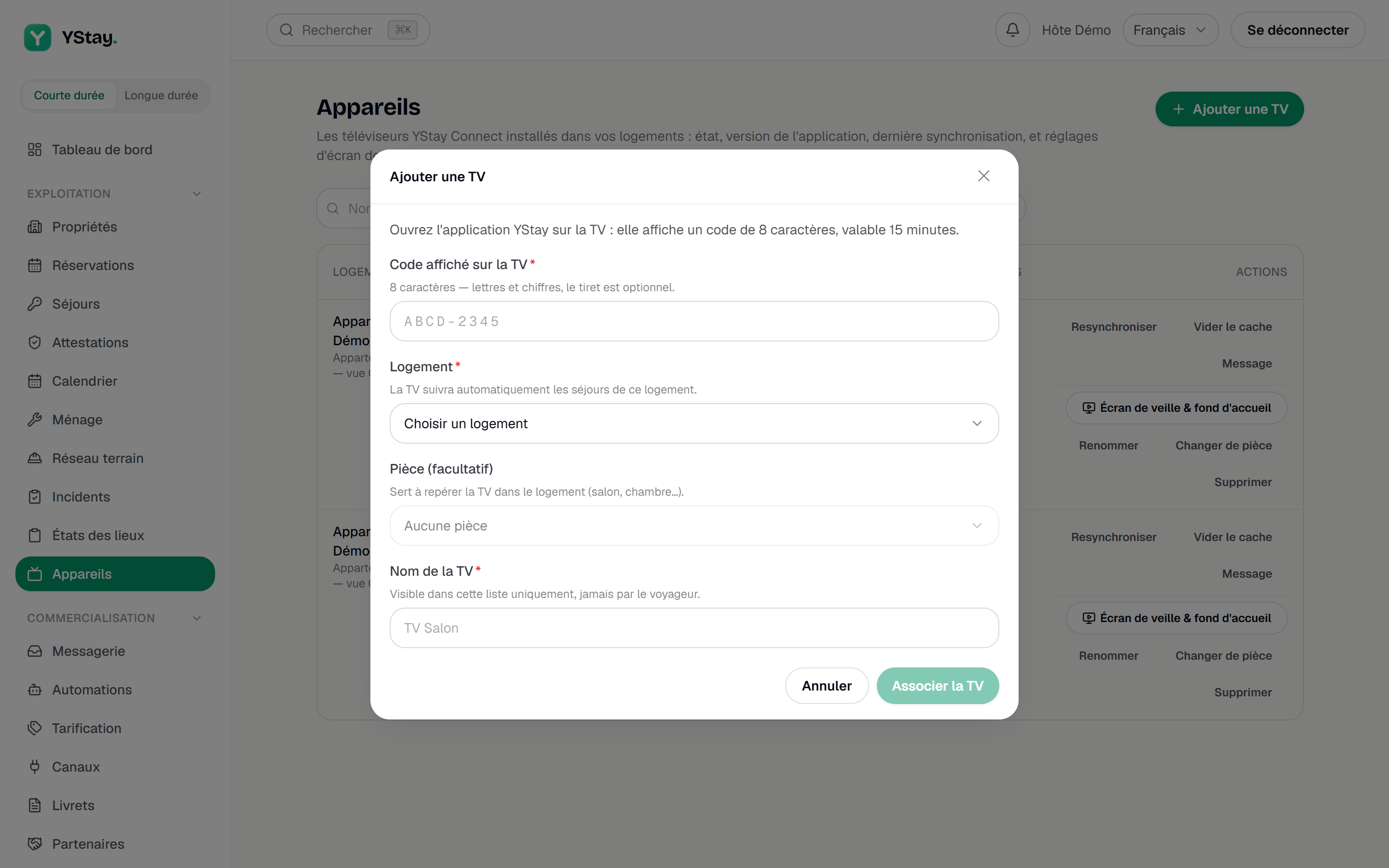
La fenêtre Ajouter une TV : le code à 8 caractères. Un seul message couvre les trois refus possibles — inconnu, expiré, déjà consommé : « Code invalide ou expiré. Affichez un nouveau code sur la TV, puis réessayez. » Les tentatives trop nombreuses ont leur propre message : attendez alors quelques minutes.
Choisir le logement, la pièce et le nom
Trois champs accompagnent le code. Logement est obligatoire : c'est lui qui décide de ce que la TV affichera, puisqu'« elle suivra automatiquement les séjours de ce logement ». Pièce (facultatif) sert seulement à vous repérer, et Nom de la TV est « visible dans cette liste uniquement, jamais par le voyageur ». Associer la TV termine. Comptez quelques minutes, une fois l'application installée.
Lire l'état de votre parc
La liste donne, par écran : Logement / unité, Pièce, Nom, État, Version app, Dernière sync et les actions. Deux informations différentes s'y superposent, et les confondre coûte du temps.
- Le statut est administratif : Active, Suspendue, Décommissionnée. En pratique, vos écrans sont Actifs ou Décommissionnés : la mise en sommeil réversible qu'est Suspendue est prévue par le produit, mais aucun geste du tableau de bord ne la pose aujourd'hui.
- La présence est technique : En ligne ne s'affiche que si le serveur voit l'écran connecté et que son dernier signe de vie a moins de 5 minutes ; sinon, Hors ligne. Un écran jamais vu depuis l'appairage le dit explicitement, et un écran suspendu ou décommissionné n'est jamais « en ligne », même si son signal arrive encore : il ne sert plus le séjour. La page se rafraîchit d'elle-même environ toutes les minutes.
Envoyer une commande à un écran
Trois ordres distants existent, réservés aux écrans actifs : Resynchroniser (recharger livret et médias), Vider le cache (utile si un contenu périmé reste affiché après une mise à jour) et Message — un texte de 200 caractères maximum, affiché en plein écran par-dessus le contenu en cours, pour une durée choisie parmi 10, 30, 60 ou 120 secondes. Le voyageur présent dans le logement le verra.
La colonne Commandes déplie les 20 dernières, avec leur état : En attente, Transmise, Exécutée, Échouée, Périmée.
Renommer, déplacer, retirer une TV
Renommer et Changer de pièce ne touchent qu'à votre repérage interne. Supprimer est plus radical : l'action décommissionne l'écran, qui « perd son accès, repasse sur son écran d'appairage et devra être ré-associée avec un nouveau code ». C'est le geste pour un écran qui quitte le logement ; ce n'est pas une mise en pause.
Et ensuite
- Régler l'affichage d'une TV — le visuel de veille, le message d'accueil et la plage d'extinction, réglés par logement.
- Créer et publier son premier livret — c'est le livret qui alimente l'écran, et sa bibliothèque qui fournit le visuel.
- Écrans TV — les autres guides de cette section.
Mis à jour le