Comprendre l'essai et l'abonnement
Ce que l'essai ShortStay ouvre, ce que sa fin referme, et comment lire la page Abonnement : offres, statuts, factures et tarif d'origine.
Tout compte YStay démarre avec un essai ShortStay : pendant cet essai, vous publiez et vous recevez des réservations comme un compte abonné. Ce guide explique ce que l'essai ouvre, ce que sa fin referme, et comment lire la page Abonnement. Cette entrée vit dans le groupe Compte du menu, à côté de Paiements et de Mon compte ; sa description l'annonce : « Gérez vos offres YStay Classic et ShortStay. » Deux cartes s'y côtoient, une par environnement — tout ce qui suit concerne la carte ShortStay.
La page Abonnement, écran par écran
Ouvrir la page Abonnement
Menu Compte, puis Abonnement. La carte ShortStay porte le sous-titre « Location courte durée — publication, réservations et ops terrain. » ; la carte Classic, « Location longue durée — dossiers, baux et signatures. »
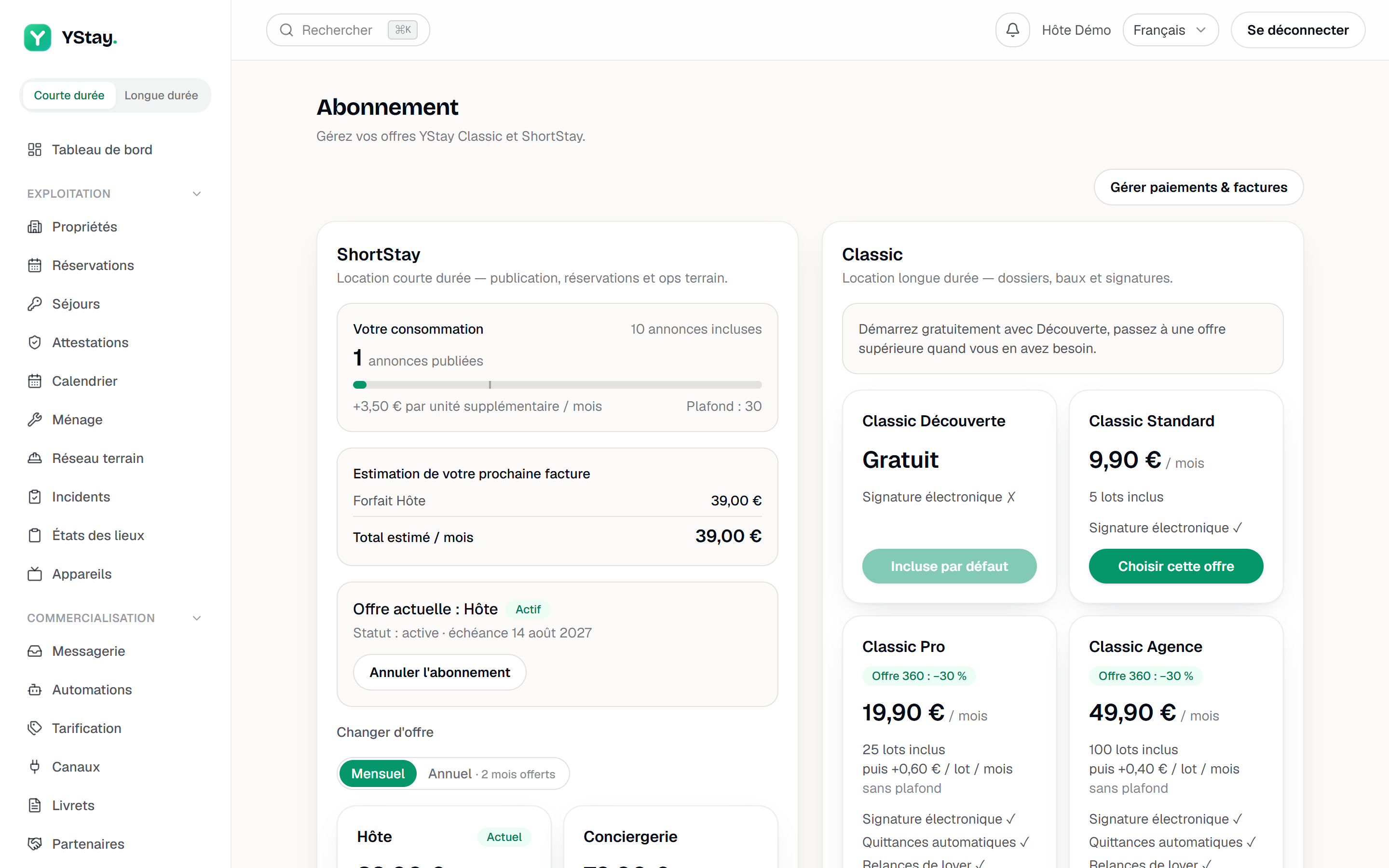
La page Abonnement : bandeau d'essai et offres. Lire le bandeau d'essai
Tant que l'essai court et qu'aucun abonnement payant n'est engagé, la carte ShortStay ouvre sur un bandeau orange : « Essai — N jours restants · abonnez-vous pour ne pas perdre l'accès. » (au dernier jour, la phrase passe au singulier).
Une fois l'essai écoulé sans abonnement, ce bandeau devient : « Essai terminé — abonnez-vous pour publier et recevoir des réservations. » Le même état se rappelle en haut de toutes les autres pages, sous la forme d'un bandeau rouge « Essai terminé — abonnez-vous pour publier vos annonces et recevoir des réservations. » suivi d'un lien S'abonner.
Choisir une offre, puis enregistrer votre carte
Sous les bandeaux, la carte affiche votre consommation, une Estimation de votre prochaine facture puis la grille des offres. Le sélecteur Mensuel / Annuel commande l'affichage ; l'annuel porte la mention 2 mois offerts. Le bouton d'une offre dit Choisir cette offre, ou Changer pour cette offre si un abonnement est déjà en cours dans cet environnement.
Souscrire ouvre ensuite un panneau Enregistrer votre carte. Si votre essai court encore, la mention y est explicite : « Votre carte ne sera débitée qu'à la fin de votre essai, le … » Sinon, elle annonce le débit immédiat de la première échéance.
Si votre banque demande d'authentifier ce premier paiement (3D Secure), la souscription n'est pas refusée : un panneau Authentification bancaire — … s'ouvre à la place, avec la phrase « Votre banque demande de confirmer ce premier paiement (3D Secure). Validez-le pour activer votre abonnement. » Le bouton Confirmer auprès de ma banque ouvre la fenêtre de votre banque. Une fois le paiement approuvé, la page affiche « Paiement confirmé — votre abonnement sera actif dans un instant. » : l'activation suit quelques instants plus tard. Si l'authentification n'aboutit pas, le panneau le dit : « L'authentification n'a pas abouti. Réessayez ou utilisez une autre carte. » Si vous annulez, la page affiche « Paiement annulé. Aucun abonnement n'a été activé. » Une carte réellement refusée reste, elle, un refus : « Paiement refusé par votre banque : vérifiez votre carte ou utilisez-en une autre. »
Suivre l'état de votre abonnement
Une fois souscrit, la carte affiche Offre actuelle, l'échéance et un badge d'état : Actif, En attente de paiement, Paiement en retard ou Annulé. En attente de paiement signale une première facture non réglée : l'abonnement n'est pas encore engagé, et l'état d'essai continue donc de s'afficher. Paiement en retard, lui, reste un abonnement engagé — l'accès n'est pas coupé pendant les relances.
Un abonnement Paiement en retard se règle en souscrivant de nouveau avec une carte : le nouvel abonnement remplace l'abonnement impayé. Si ce remplacement échoue (carte refusée, incident technique) ou reste inachevé (authentification bancaire non terminée), un bandeau d'avertissement s'affiche : « Le remplacement de votre abonnement impayé n'a pas abouti. Souscrivez d'ici le … : sinon votre compte sera résilié et l'accès des outils tiers coupé. » La date tombe 14 jours après le remplacement. Faute de nouvel abonnement à cette échéance, le compte est résilié : la suppression des données de vos voyageurs est programmée à 90 jours et les outils tiers perdent l'accès à l'instant, pour de bon — voir Vos données et votre compte.
Retrouver vos factures
En bas de page, la section Factures liste « Vos factures d'abonnement YStay, numérotées et archivées. » — ce sont bien les factures YStay, tenues par YStay, distinctes des factures que vous émettez pour vos voyageurs.
Les colonnes sont Numéro, Période, Montant TTC, Statut, PDF ; les statuts vont de Émise à Payée, Annulée ou Remboursée. Sur un compte encore sans prélèvement, la section affiche « Aucune facture pour le moment. »
Quand l'essai se termine
Ce n'est pas votre compte qui se ferme : c'est la publication qui se verrouille. Sur la fiche d'une annonce non publiée, la carte Publication garde sa checklist mais le bouton Publier l'annonce ne répond plus, et le message suivant s'affiche sous la liste : « Essai terminé — un abonnement ShortStay est requis pour publier. », avec un lien S'abonner. Le serveur pose le même refus de son côté, avec un message en français : « Abonnez-vous pour publier votre annonce. »
Les réservations sont bloquées par la même règle — une demande sur votre page publique, comme une réservation remontée d'un canal, est refusée tant qu'aucun abonnement payant n'est engagé. Vos données, elles, restent intactes : souscrire rouvre l'ensemble.
Capture d'écran à produire
captures/comprendre-essai-abonnement/02-essai-termine.png
Si la page vous est refusée
L'entrée Abonnement n'apparaît qu'aux rôles autorisés à gérer la facturation. Un coéquipier sans ce droit ne la voit pas dans le menu, et l'ouverture directe de la page affiche un refus pleine page — Accès refusé, puis « Votre rôle ne permet pas de consulter l'abonnement et la facturation de ce compte. » Ce n'est pas un incident : c'est le périmètre du rôle. La correction se fait côté équipe, pas côté facturation.
Et ensuite
- Inviter son équipe et régler les rôles — donner (ou retirer) le droit de gérer la facturation.
- Suivre ses revenus — les encaissements et le pilotage, une fois l'accès ouvert.
- Créer son compte et sa première annonce — le parcours complet jusqu'au bouton Publier.
- Équipe et compte — les autres réglages du compte.
Mis à jour le