Tour de contrôle
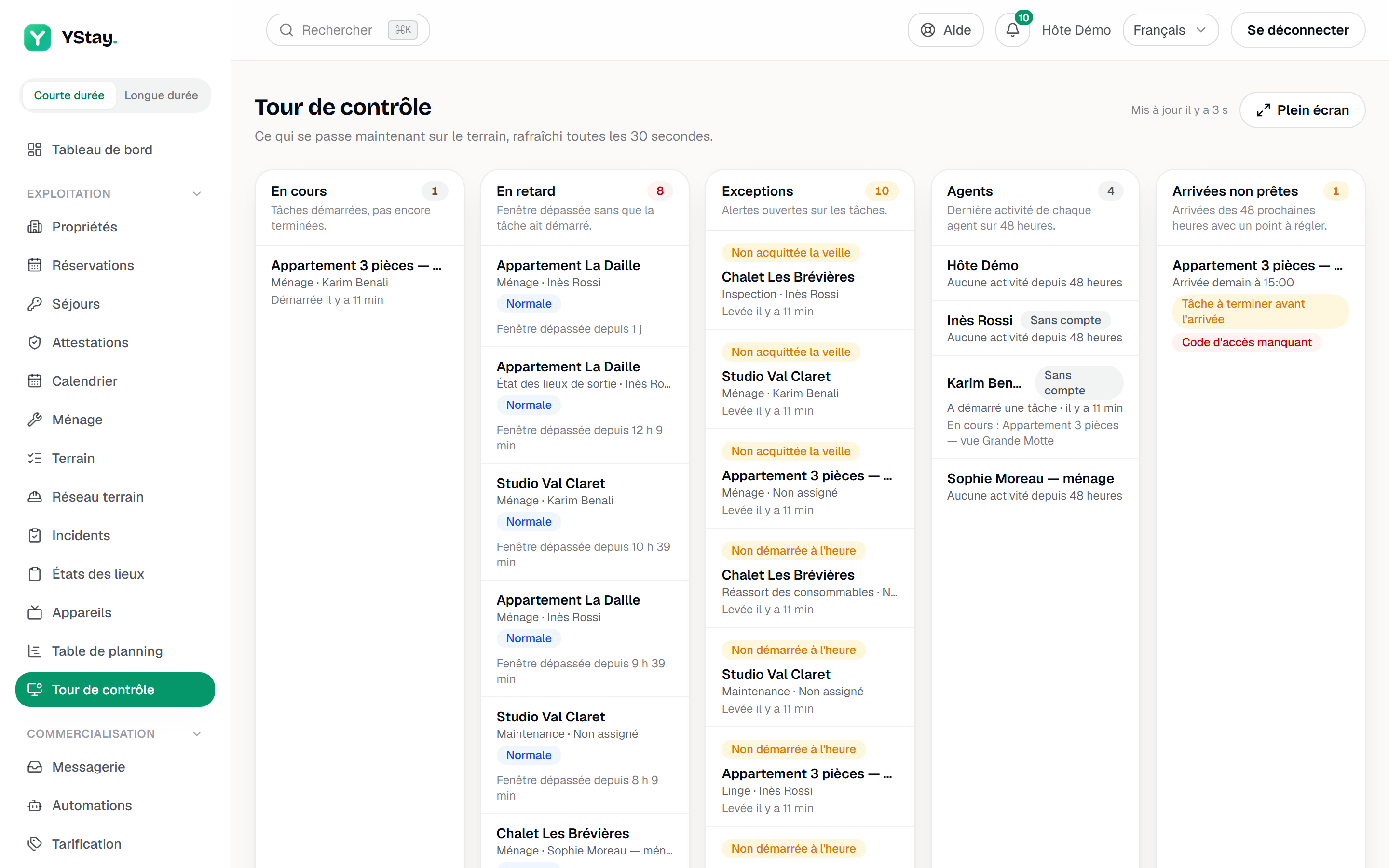
La tour de contrôle : ce qui se passe maintenant sur le terrain, en cinq colonnes rafraîchies toutes les 30 secondes — en cours, en retard, exceptions, agents, arrivées non prêtes — et son affichage « Plein écran » pour un écran de bureau.
La Tour de contrôle montre l'état du terrain à l'instant : ce qui est en cours, ce qui prend du retard, ce qui a déclenché une alerte, ce que fait chaque agent et quelles arrivées des 48 prochaines heures ne sont pas prêtes. Elle se rafraîchit seule toutes les 30 secondes, sans que vous ayez à recharger la page.
Elle s'ouvre depuis le menu Exploitation › Tour de contrôle. Elle surveille ; pour répartir le travail, voir Table de planning.
Qui peut l'ouvrir
Les conditions sont celles de la table de planning, vérifiées dans le même ordre.
- Le niveau d'interface Équipe : au moins deux agents — vous comptez pour un — ou cinq biens, ou le réglage Niveau d'interface forcé de l'onglet Réglages Terrain (voir Terrain : le plan de séjour et Ma journée). En dessous, l'entrée n'apparaît pas dans le menu, et la page ouverte par son adresse affiche « Disponible à partir du niveau Équipe » avec un lien Ouvrir Terrain.
- L'option de plan Agent Ops, la même que celle qui lève la limite de deux agents sans compte (voir Ajouter un agent de terrain sans compte). Sans elle, la page affiche « La tour de contrôle fait partie de l'option de plan Agent Ops » et un lien Voir les offres vers la page Abonnement.
- Un rôle qui peut la lire : le titulaire du compte, ou un membre au modèle d'accès Concierge, Ménage ou Manager ; Compta et Co-investisseur n'y ont pas accès (voir Inviter son équipe et régler les rôles). Un membre limité à certains biens ne voit ni les tâches, ni les alertes, ni les derniers gestes des agents, ni les arrivées d'un bien qui n'est pas le sien. La tour ne modifie rien.
Les cinq colonnes
Chaque colonne a un titre, un compteur et une phrase d'aide. Le compteur de En retard passe au rouge dès qu'il n'est plus à zéro, celui de Exceptions et de Arrivées non prêtes à l'ambre. Une colonne vide affiche « Rien à signaler » ; chaque colonne s'arrête à 100 lignes et le dit alors : « Seules les 100 premières lignes sont affichées. » Une ligne de tâche ouvre le détail de la tâche, et une ligne d'arrivée la réservation, si votre rôle permet de les lire.
| Colonne | Ce qu'elle montre |
|---|---|
| En cours | « Tâches démarrées, pas encore terminées. » Pour chacune : le logement, le type de tâche et l'agent (ou « Non assigné »), puis « Démarrée il y a 12 min ». |
| En retard | « Fenêtre dépassée sans que la tâche ait démarré. » Les tâches en attente ou assignées dont le créneau est fini, avec leur priorité et « Fenêtre dépassée depuis 25 min ». Une tâche démarrée n'est pas en retard : elle est en cours ; une tâche bloquée a sa propre alerte. |
| Exceptions | « Alertes ouvertes sur les tâches. » Quatre genres : « Non démarrée à l'heure », « Bloquée depuis trop longtemps », « Non acquittée la veille » et « Photo de preuve manquante », avec « Levée il y a 40 min ». |
| Agents | « Dernière activité de chaque agent sur 48 heures. » Le nom (avec Sans compte le cas échéant), son dernier geste — « A démarré une tâche », « A ajouté une photo de preuve », « A terminé une tâche »… — et son ancienneté, puis « En cours : » suivi du logement quand une tâche est en cours. « Aucune activité depuis 48 heures » si l'agent n'a rien fait. |
| Arrivées non prêtes | « Arrivées des 48 prochaines heures avec un point à régler. » Le logement, « Arrivée aujourd'hui », « Arrivée demain » ou « Arrivée » suivi du jour de la semaine, avec l'heure, et une pastille par point à régler. |
Les quatre genres d'exception sont les alertes décrites dans Terrain : le plan de séjour et Ma journée, avec leurs seuils réglables. Une alerte quitte la colonne quand elle se referme. La colonne Agents liste toute l'équipe — membres, prestataires, agents sans compte —, quel que soit le périmètre de biens de la personne qui lit.
Les arrivées non prêtes
Une arrivée des 48 prochaines heures (réservation en attente ou confirmée) apparaît dès qu'au moins un de ces quatre points est à régler, et chacun a sa pastille :
- Tâche à terminer avant l'arrivée — une tâche encore ouverte du logement, un ménage ou une remise en état par exemple, qui doit être finie avant l'arrivée.
- Photo de preuve manquante — une alerte de preuve manquante est ouverte sur une tâche du logement.
- Incident ouvert — un incident est encore ouvert sur une réservation du logement.
- Code d'accès manquant — aucun code d'accès actif pour le séjour. La tour signale l'absence du code, jamais le code lui-même.
Un membre au modèle d'accès Ménage ne voit ni l'incident ouvert ni le code d'accès manquant : ces deux points sont réservés aux rôles qui lisent les opérations séjours (Concierge, Manager, titulaire). Il garde ceux qui portent sur ses tâches.
L'heure d'arrivée retenue est celle du réglage Heure d'arrivée de l'onglet Réglages Terrain (15 h par défaut), la même qui cale les fenêtres des tâches. Aucune donnée du voyageur n'est affichée.
Rester à jour
Le texte « Mis à jour il y a 12 s » en haut de page donne l'âge de ce que vous lisez. Si un rafraîchissement échoue, la tour garde la dernière version, l'âge continue de grimper et un bandeau prévient : « Le dernier rafraîchissement a échoué : les informations affichées peuvent dater. » Le rafraîchissement se met en pause quand l'onglet n'est pas visible, et reprend au retour. Si le bandeau persiste, rechargez la page ; si l'accès est refusé, reconnectez-vous.
Le plein écran, pour un écran de bureau
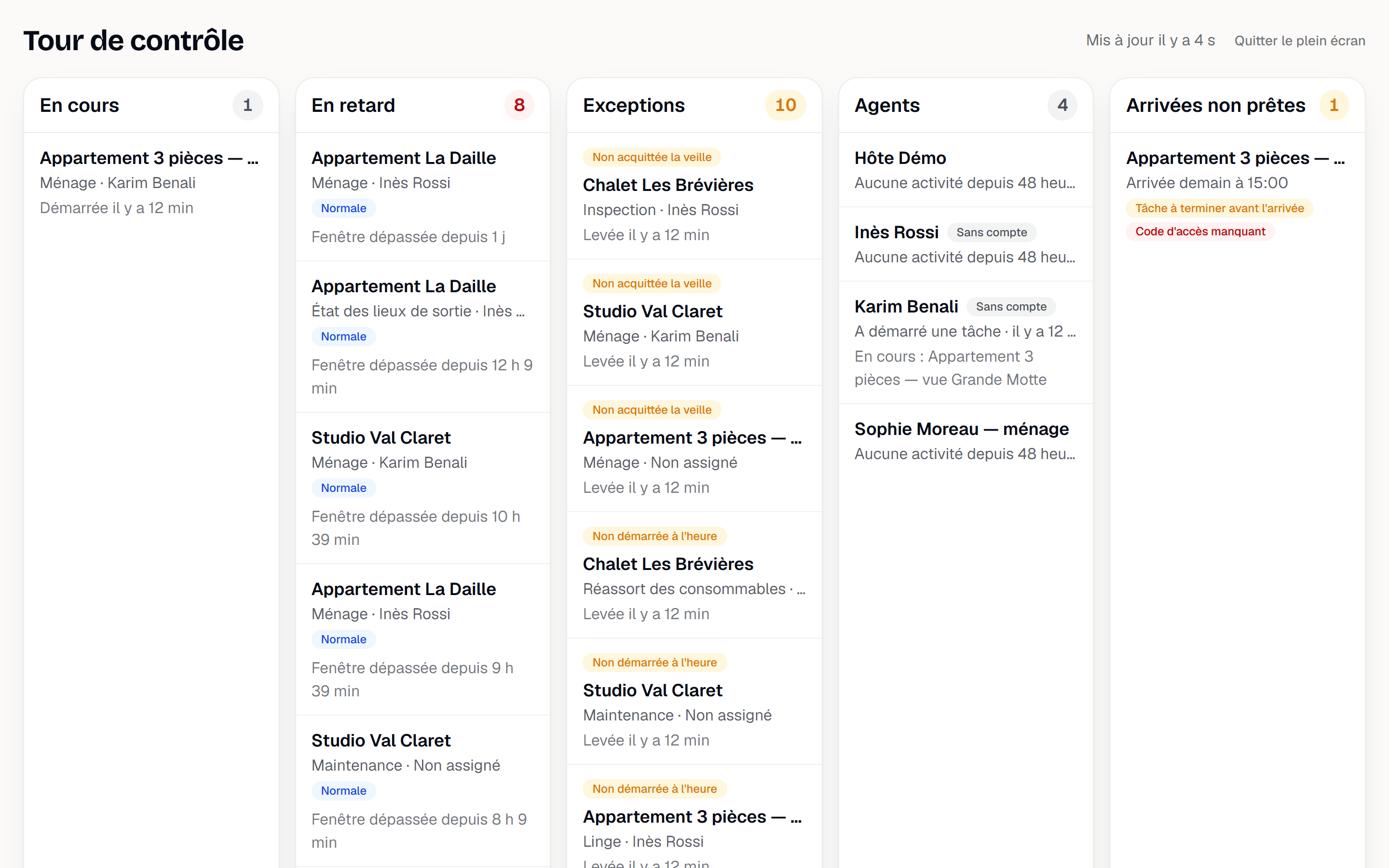
Le bouton Plein écran, en haut à droite, ouvre la tour dans un nouvel onglet, sans menu ni en-tête : le titre, l'horodatage et les cinq colonnes en grands caractères, sans les phrases d'aide ni les liens vers les tâches. Cet onglet se rafraîchit seul, comme la page normale. Quitter le plein écran, en haut à droite, ramène à la page habituelle.
Le bouton ne met pas le navigateur lui-même en plein écran. Pour un écran mural, ouvrez cet onglet, puis passez le navigateur en plein écran (touche F11), et laissez l'onglet au premier plan. L'onglet utilise votre session : la personne qui l'a ouvert reste connectée sur cet écran.
Et ensuite
- Table de planning — répartir les tâches entre les agents : la charge, les trajets, le glisser-déposer.
- Terrain : le plan de séjour et Ma journée — les alertes, leurs seuils et les réglages d'arrivée et de départ.
- Incidents et litiges — ouvrir, suivre et clore un incident.
- StayProof : constituer et partager la preuve — les photos de preuve des tâches y comptent aussi.
Mis à jour le