Connecter une serrure à un logement
Connecter un prestataire de serrures depuis Intégrations, puis rattacher une serrure à un logement pour que YStay puisse émettre les codes d'accès.
Une serrure connectée change l'arrivée : plus de clé à remettre en main propre, plus de code unique partagé par tous les séjours. YStay génère un code par réservation, valable seulement autour du séjour, et l'envoie au voyageur. Une fois la serrure rattachée, vous n'avez plus rien à faire.
Deux réglages, à deux endroits différents. Le prestataire se connecte une seule fois pour tout le compte, depuis API & intégrations. La serrure, elle, se rattache à un logement — une serrure, une porte : toutes les annonces posées sur ce logement partagent la même. C'est ce second réglage qui commande l'émission des codes.
Le parcours, écran par écran
Voir les prestataires disponibles
Dans le groupe Compte du menu, ouvrez API & intégrations. La carte Serrures connectées y annonce son rôle : « Connectez votre prestataire de serrures pour générer automatiquement les codes d'accès voyageur à la confirmation. »
Quatre lignes, toujours les mêmes. Serrure virtuelle porte le badge Active par défaut et un bouton Tester la connexion. Nuki propose Connecter, qui ouvre un champ Jeton d'API Nuki — le jeton est vérifié auprès de Nuki avant d'être enregistré, et « Le jeton est chiffré et ne sera jamais réaffiché. » Yale Home et SwitchBot portent le badge Bientôt disponible : leur bouton est inactif, ces prestataires ne sont pas connectables aujourd'hui.
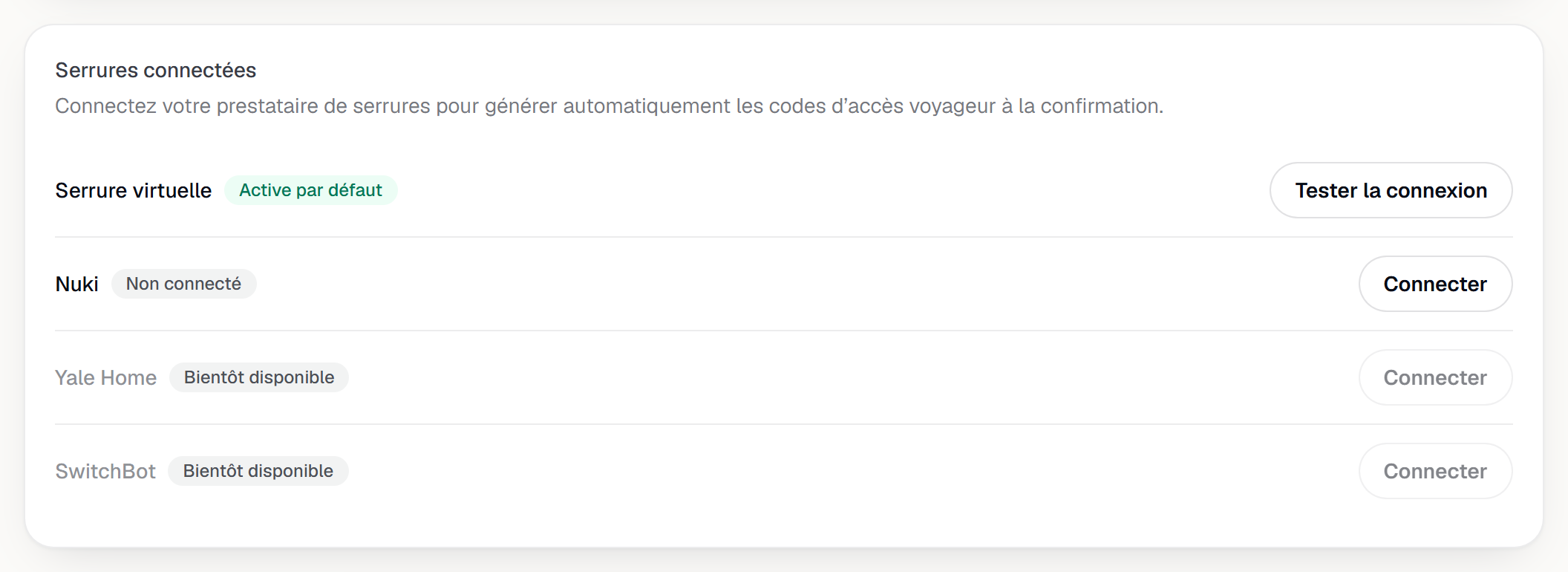
La carte Serrures connectées de la page Intégrations : les quatre prestataires et leur état. Ouvrir la carte Serrure connectée de l'annonce
Ouvrez la fiche de l'annonce et descendez jusqu'à la carte Serrure connectée. Elle résume l'engagement : « Rattachez la serrure de ce logement : les codes d'accès voyageur seront émis automatiquement à la confirmation de chaque réservation. »
Tant qu'aucune serrure n'est rattachée, la carte affiche Aucune serrure rattachée. et sa conséquence : « Sans serrure, aucun code d'accès automatique n'est émis pour ce logement. » Le lien Gérer les prestataires renvoie à l'écran précédent.
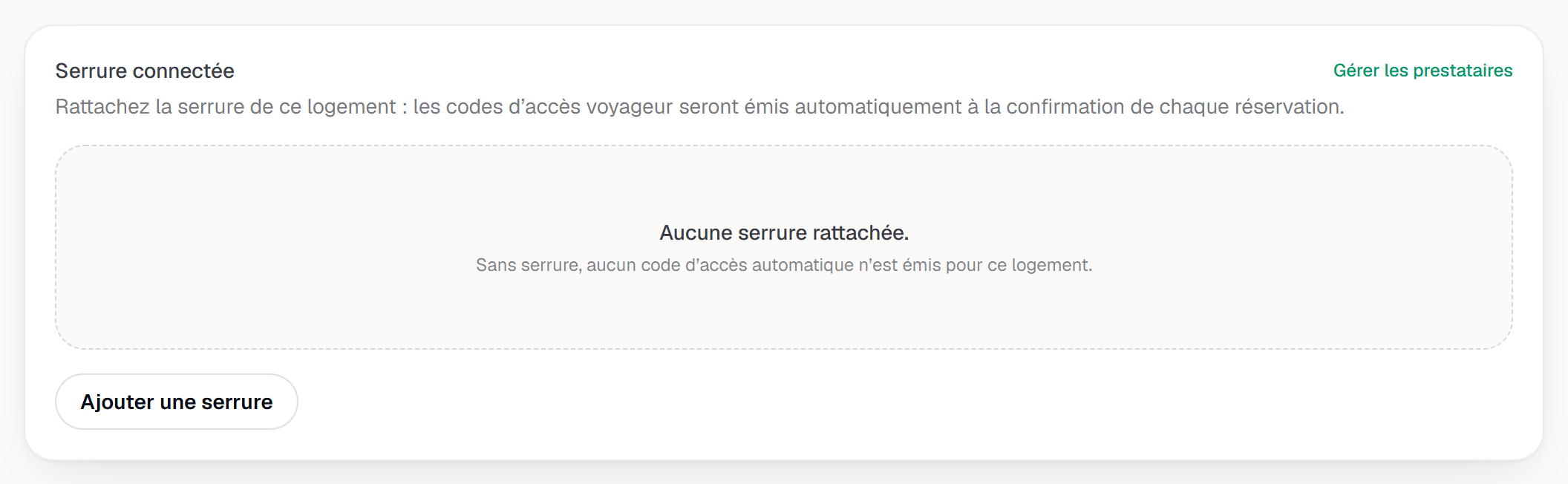
La carte Serrure connectée d'une annonce sans serrure : l'état vide et le bouton Ajouter une serrure. Remplir le formulaire d'ajout
Ajouter une serrure déploie deux champs. Nom de la serrure est libre — la suggestion Ex. Porte d'entrée dit bien ce qu'on attend : le nom de la porte, pas celui du logement. Prestataire ne liste que les prestataires connectés et non gatés ; sur un compte neuf, la seule option est donc Serrure virtuelle.
Pour un prestataire réel, YStay interroge votre compte et affiche Serrures de votre compte Nuki : chaque serrure y porte Libre, ou Attribuée à suivi du logement qui l'occupe déjà — auquel cas elle n'est pas sélectionnable. Si le prestataire ne répond pas ou n'a rien à lister, un champ de saisie manuelle de l'identifiant prend le relais. Rattacher valide.
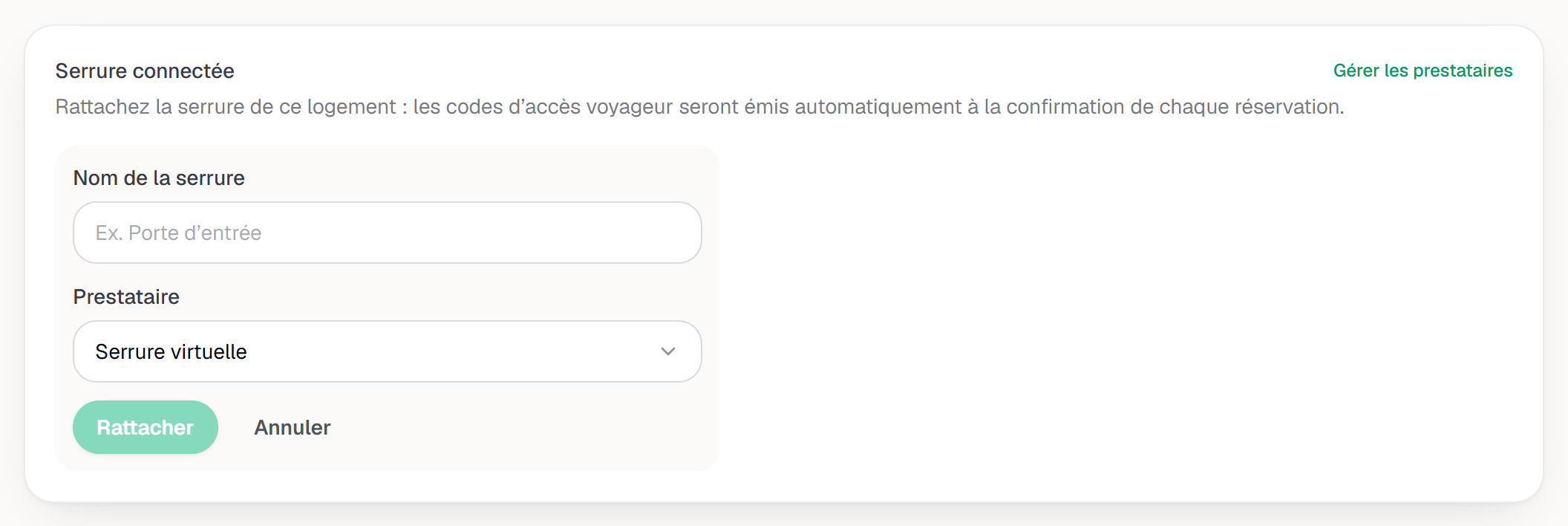
Le formulaire d'ajout : nom de la serrure et choix du prestataire. Vérifier la serrure rattachée
La serrure apparaît en liste avec son nom, son prestataire et un badge d'état : Active, Inactive ou Injoignable. Trois boutons l'accompagnent : Tester — qui appelle réellement le prestataire et répond Connexion OK ou Serrure injoignable —, Modifier et Détacher. Voir cette liste demande la case Lecture d'Opérations séjours, et ces trois gestes la case Écriture. L'équipe YStay, quand elle intervient sur votre compte, voit cette liste et peut utiliser Tester pour vous aider à diagnostiquer ; elle ne rattache, ne modifie ni ne détache en revanche aucune serrure à votre place. Ni ce test ni sa consultation des serrures de votre compte Nuki ne changent l'état de la connexion affiché sur la carte Serrures connectées.
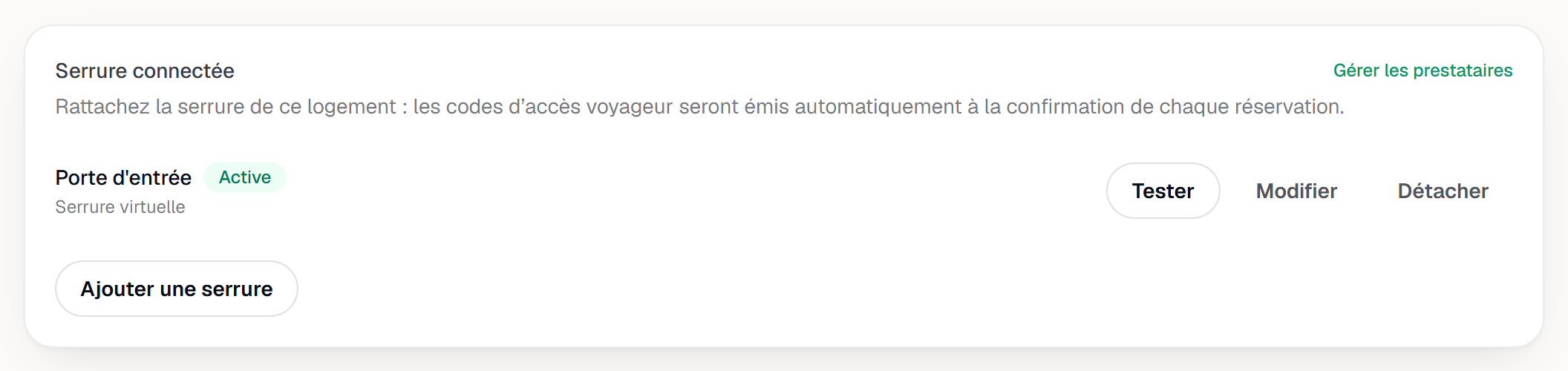
La serrure rattachée : nom, prestataire et badge d'état.
Et ensuite
- Codes d'accès voyageur : émission, suivi et dépannage — la suite : ce qui se passe à la confirmation, comment lire ou révoquer un code, et que faire si rien n'apparaît.
- Recevoir sa première réservation et gérer son calendrier — le parcours qui amène une réservation jusqu'à la confirmation.
- Créer et publier son premier livret — les informations pratiques que le voyageur lira en arrivant.
- Annonces — les autres cartes de la fiche annonce.
Mis à jour le