Guidage pièce par pièce et photos de référence
Ce que voit l'intervenant de terrain — agent sans compte ou prestataire — à partir de 24 h avant sa tâche : la fiche du logement sans les contacts, la checklist rangée pièce par pièce, les photos de référence, le comparateur et le cadre fantôme. Le réglage qui ouvre ou coupe le partage, les signalements de qualité des photos et le travail hors ligne.
Vous avez décrit un logement dans sa fiche : les pièces dans l'ordre de passage, les emplacements utiles, les consignes, les photos de référence. Le guidage pièce par pièce met cette fiche entre les mains de la personne qui intervient — un agent qui travaille depuis son lien, un prestataire qui travaille depuis Mes interventions — au moment où elle en a besoin : 24 heures avant sa tâche. Sa checklist se range alors pièce par pièce, chaque point peut porter la photo de référence de ce que vous attendez, et un comparateur comme un cadre fantôme l'aident à reprendre la même vue.
Ce guide dit ce que l'intervenant voit, comment ouvrir ou couper ce partage, ce que signifient les signalements de qualité qui peuvent accompagner une photo, et ce qui se passe sans réseau.
Ce que voit l'intervenant, et à partir de quand
La fiche du logement s'ouvre à l'intervenant 24 heures avant le début de sa tâche — la même fenêtre que l'adresse (voir Votre planning par lien). Elle reste lisible tant que la tâche est dans son planning : une tâche annulée ne la montre plus, et une tâche terminée la montre jusqu'à la fin de la journée.
Avant l'ouverture de la fenêtre, l'intervenant lit seulement un bandeau : « Fiche du logement disponible à partir du … » sur le lien de l'agent, « La fiche du logement (consignes, pièces, photos de référence) sera disponible à partir du … » dans Mes interventions.
Une fois la fenêtre ouverte, il lit :
- les Consignes d'accès pour l'équipe de la fiche, sous « Consignes d'accès » ;
- Où trouver le Wi-Fi (jamais le mot de passe), sous « Où trouver le Wi-Fi » sur le lien de l'agent et « Repère Wi-Fi » dans Mes interventions ;
- le Tri des déchets et les Particularités du logement ;
- les emplacements utiles, avec leur note et leur photo ;
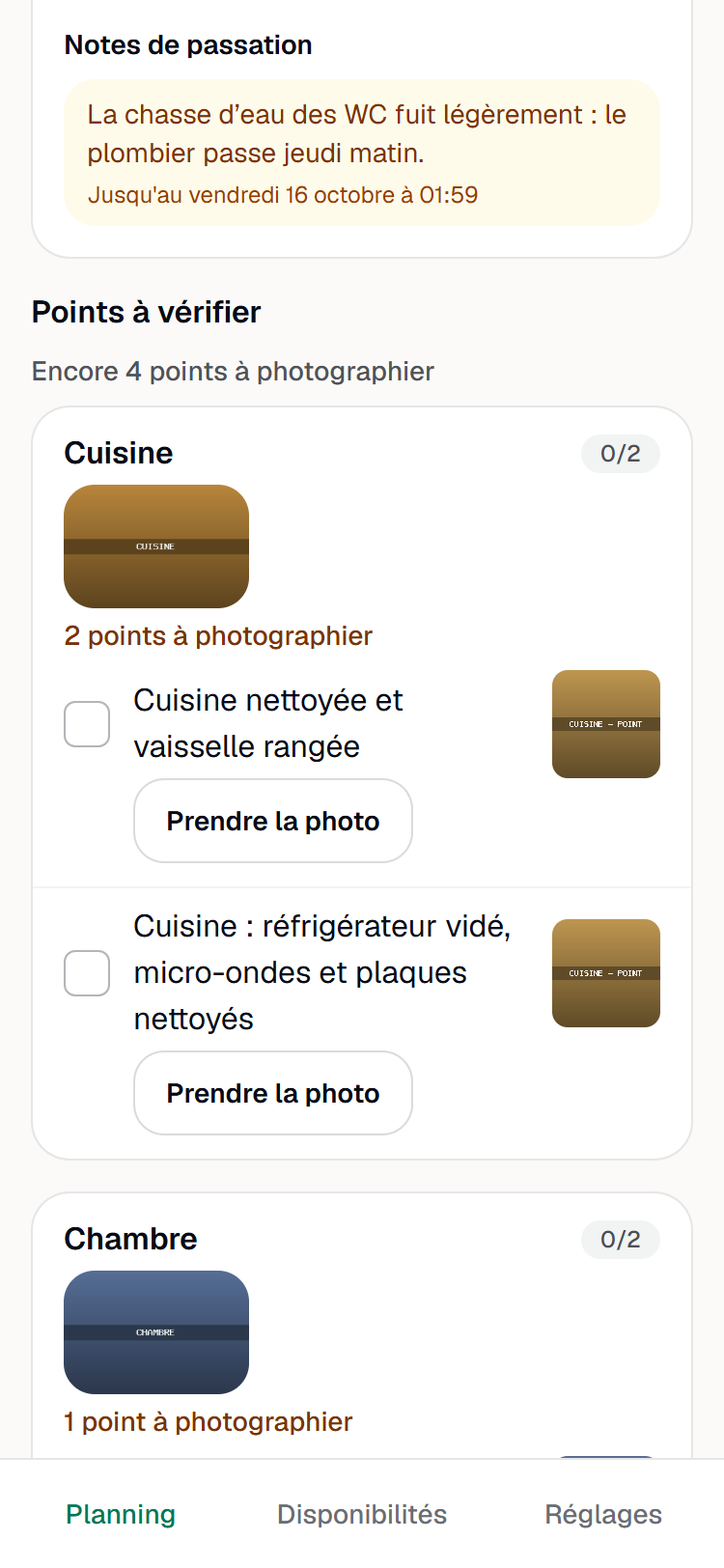
- les notes de passation en cours, sans leur auteur : le texte et, quand il y en a une, « Jusqu'au » suivi de l'échéance ;
- les pièces, avec leur photo de référence, et la photo de référence de chaque point de checklist qui en porte une.
Il ne lit jamais les contacts utiles, le nom de la personne qui a validé la fiche, l'auteur d'une note ni les propositions de fiche en cours — et, comme partout dans YStay, aucune donnée de voyageur.
Ouvrir ou couper le partage
Le réglage s'appelle Partager la fiche logement avec les intervenants de terrain. Il se trouve dans le menu Terrain, onglet Réglages Terrain, carte Réglages du compte. Son aide dit ce qu'il couvre : « Consignes d'accès, repère Wi-Fi, tri des déchets, pièces, emplacements et photos de référence, notes de passation : servis à vos agents et prestataires 24 h avant leur intervention. Jamais les contacts utiles. »
Il est activé par défaut : tant que vous n'y touchez pas, vos intervenants lisent la fiche des logements où ils ont une tâche. Un interrupteur s'applique dès que vous le changez, et Revenir au défaut YStay rétablit le réglage de départ.
Il descend jusqu'au logement. Sur la page d'un logement, la carte Réglages de ce logement permet de le couper (ou de le rouvrir) pour ce logement seul : le badge Surchargé pour ce logement l'indique, et Revenir aux réglages du compte annule la surcharge. Comme les autres réglages Terrain, il se modifie avec le droit de modifier les plans de séjour (voir Terrain : le plan de séjour et Ma journée).
Quand le partage est coupé, l'intervenant retrouve ce qu'il avait avant : la checklist à plat, sans fiche, sans photo de référence et sans bandeau. Votre choix ne vaut que pour vos logements : un prestataire qui travaille pour plusieurs hôtes lit la fiche des comptes qui la partagent, et pas celle des autres.
Le guidage pièce par pièce
Quand la fiche est partagée, la checklist d'une tâche se range par pièce, dans l'ordre des pièces de la fiche. Chaque pièce affiche son nom, sa progression — « 1/3 » sur le lien de l'agent, « 1 sur 3 » dans Mes interventions — et sa photo de référence, que l'on agrandit d'un appui. Les points qui ne sont rattachés à aucune pièce passent en dernier, sous « Autres points » ; si aucun point n'a de pièce, la liste reste d'un seul tenant, comme avant.
Chaque point garde sa case à cocher. À côté d'elle, la vignette de sa photo de référence montre ce que vous attendez, et le bouton Prendre la photo lance la prise de vue ; une fois la photo gardée, le point affiche « Photo prise ». Sous le nom d'une pièce, une ligne comme « 2 points à photographier » rappelle combien de points à photo de référence n'ont pas encore la leur : un rappel, qui ne bloque rien.
Le guidage ne demande rien de plus que la fiche : il lit les pièces et les photos que vous avez posées sur les points du gabarit du logement (voir « Les checklists de ce logement » dans La fiche logement : pièces, emplacements, consignes et checklists). Deux conséquences :
- une tâche reprend les points du gabarit à sa création : une tâche créée avant que vous rattachiez une pièce ou une photo garde son ancienne checklist ;
- retirer une photo de référence de la fiche la fait disparaître de l'écran de l'intervenant, même pour une tâche déjà créée.
Le comparateur et le cadre fantôme
Pour un point qui a une photo de référence, la prise de vue se fait avec un cadre fantôme : la photo de référence est posée en transparence sur la caméra, pour reprendre le même cadrage. Ensuite, un comparateur met la référence et la photo prise l'une contre l'autre.
Prendre la photo
Prendre la photo ouvre un viseur plein écran : la caméra arrière du téléphone, avec par-dessus la photo de référence en transparence. Le curseur Transparence de la référence règle l'opacité de 20 à 80 % — le téléphone retient le réglage —, et Déclencher prend la photo. Pour un point sans photo de référence, l'appareil photo du téléphone s'ouvre directement. Aucune image de la caméra ne quitte le téléphone, hors la photo que l'intervenant choisit de garder.
Si la caméra ne s'ouvre pas
Quand le navigateur refuse la caméra ou ne sait pas l'ouvrir, le viseur le dit — « La caméra ne s'ouvre pas dans cette page : utilisez l'appareil photo du téléphone. » — et Utiliser l'appareil photo du téléphone ouvre l'appareil photo habituel. La suite est la même : la photo prend le même chemin.
Vérifier la photo
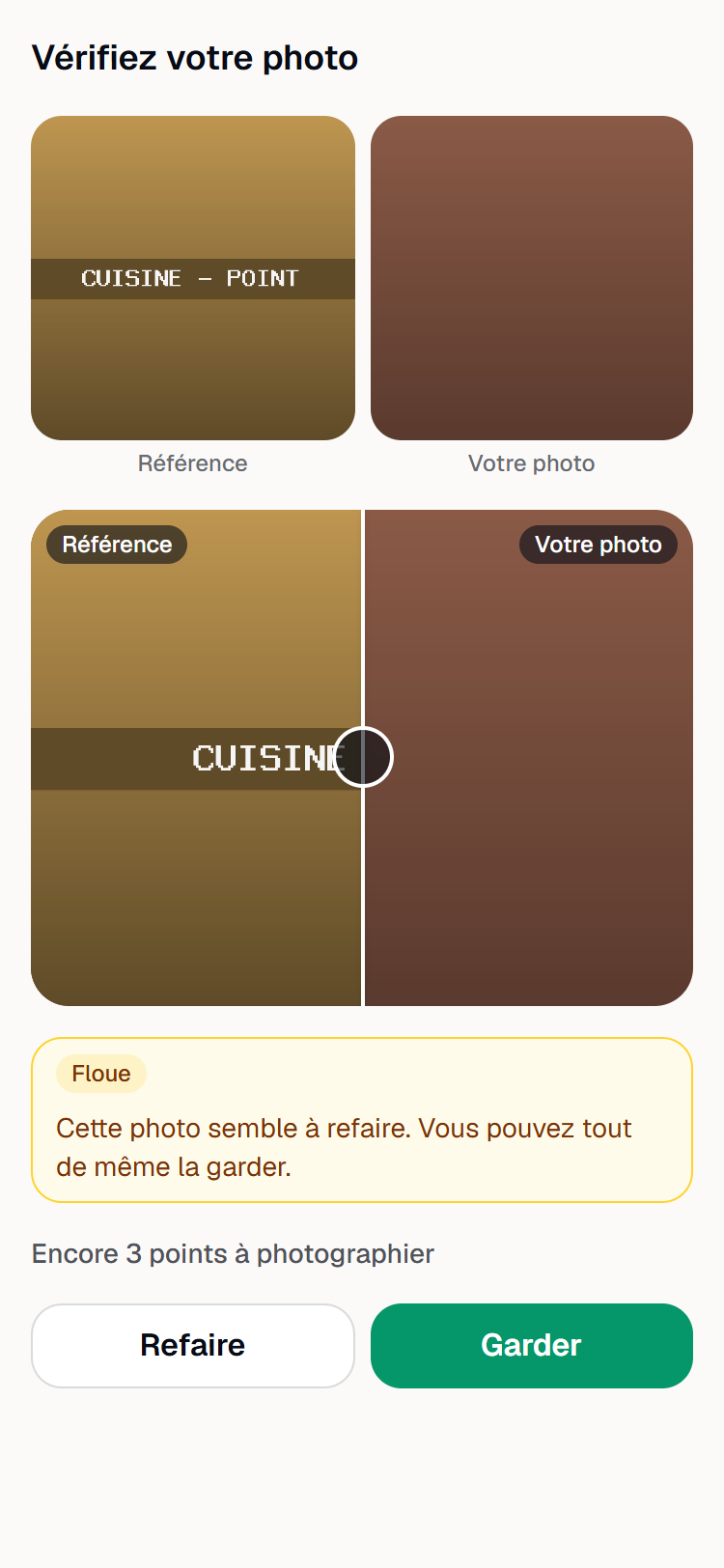
L'écran Vérifiez votre photo montre la référence et la photo côte à côte, puis le comparateur : un curseur que l'on fait glisser entre Référence et Votre photo. Une ligne rappelle ce qu'il reste à photographier — « Encore 2 points à photographier » — ou dit « Toutes les photos de référence sont prises ».
Refaire ou garder
Refaire rouvre la prise de vue ; Garder met la photo en file d'envoi, comme toute photo de preuve. Garder reste toujours actif.
Dans Mes interventions, le parcours est le même, avec des libellés qui diffèrent :
- le curseur s'y appelle Transparence de la photo de référence et le bouton de repli Prendre ou choisir une photo ;
- l'écran de vérification s'intitule Vérifier la photo ;
- le rappel de ce qu'il reste à photographier dit « Encore 2 points avec photo de référence à photographier. » ou « Tous les points qui ont une photo de référence sont photographiés. » ;
- la vignette de la référence d'un point ouvre la photo dans un nouvel onglet plutôt que de l'agrandir sur place.
Les signalements de qualité
Avant que la photo soit gardée, le téléphone la regarde et peut y poser jusqu'à trois signalements. L'écran de vérification les accompagne d'une phrase qui rappelle qu'ils n'obligent à rien : « Cette photo semble à refaire. Vous pouvez tout de même la garder. » sur le lien de l'agent, « C'est une suggestion, pas une obligation : refaites la photo si vous le pouvez, ou gardez-la telle quelle. » dans Mes interventions. Les trois signalements sont :
- Floue — la photo manque de détails nets : un mouvement, une mise au point manquée ;
- Sombre — la photo est trop peu lumineuse ;
- Angle différent — la photo est en portrait alors que la référence est en paysage, ou l'inverse. Ce signalement ne juge ni le cadrage ni ce que l'on voit : il compare seulement le sens de la photo à celui de la référence, et ne s'applique donc qu'à un point qui en a une.
Trois garanties accompagnent ces signalements :
- ils ne bloquent jamais : Garder reste actif, même pendant la vérification, et Terminer ne dépend d'aucun signalement ;
- ils ne sont jamais une note : un signalement qualifie la photo, pas la personne. YStay n'attribue aucune note à un intervenant et n'en tire aucun classement ;
- ils ne passent par aucune intelligence artificielle : le calcul se fait sur le téléphone, avec des seuils fixes de netteté et de luminosité, et seul son résultat accompagne la photo. Il peut se tromper — une cave est sombre, une photo de détail est parfois peu nette : c'est une suggestion de la refaire, rien de plus.
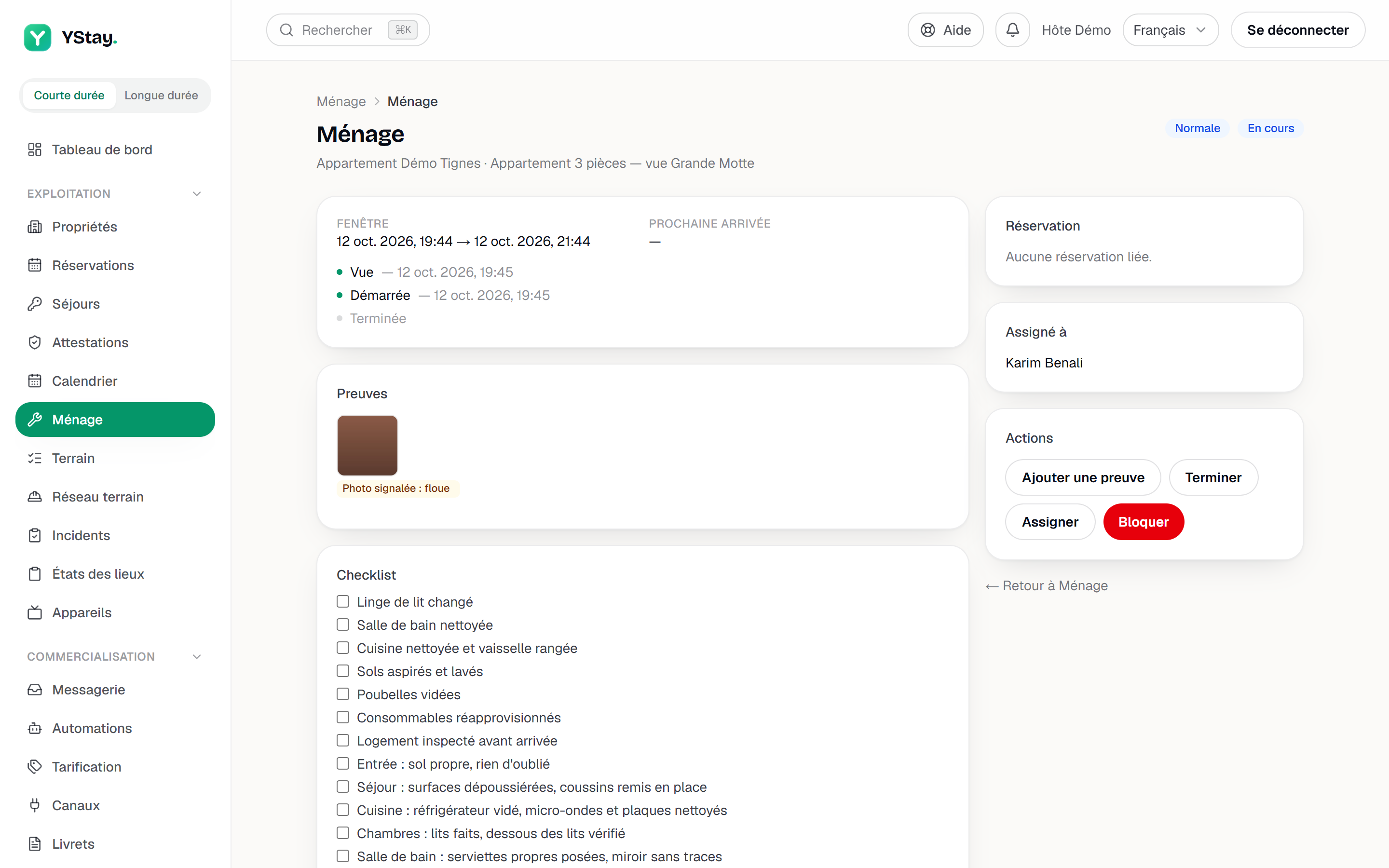
Vous les voyez dans le détail de la tâche, sous Preuves : une photo signalée porte le badge « Photo signalée : floue · sombre » (selon ce qui a été repéré), dont l'infobulle rappelle « Repéré sur l'appareil de l'intervenant au moment de la photo : une suggestion de la refaire, jamais une note. » Une photo sans signalement n'en porte pas. Le badge informe : il ne change ni le statut de la tâche, ni le droit de la terminer.
Sans réseau
Sur le lien d'un agent, la fiche et les photos de référence se gardent sur le téléphone. Quand l'agent ouvre son planning avec du réseau, son téléphone enregistre la fiche et les photos de référence des tâches ouvertes qui démarrent dans les 24 heures — 60 photos au plus. Sans réseau, il relit alors la fiche, voit les références, compare sa photo à la référence et garde sa photo, qui part d'elle-même au retour du réseau, comme les autres photos en attente (voir Votre planning par lien).
Cette copie est celle d'un téléphone que vous ne maîtrisez pas, d'où trois règles :
- une copie de plus de 14 jours n'est jamais resservie ;
- la copie se met à jour à chaque ouverture du planning avec du réseau, et les fiches et photos qui n'ont plus lieu d'être — partage coupé, tâche terminée ou annulée — en sont retirées ;
- si vous coupez l'accès de l'agent, tout ce que son téléphone garde de son lien est effacé dès qu'il retrouve du réseau et rouvre le lien. Tant qu'il n'a pas de réseau, la copie reste lisible sur son téléphone, dans la limite des 14 jours.
Dans Mes interventions, rien n'est gardé sur l'appareil : la fiche, les références et le guidage demandent du réseau, comme le reste de la page.
Si l'écran refuse d'avancer
- « Fiche du logement disponible à partir du … » — la fenêtre de 24 heures n'est pas encore ouverte : la fiche apparaîtra d'elle-même.
- L'intervenant ne voit ni fiche ni photo de référence — vérifiez que Partager la fiche logement avec les intervenants de terrain est activé pour le logement (compte, puis surcharge du logement), que la fiche contient bien quelque chose, et que la tâche est celle de ce logement. Il peut aussi recharger sa page.
- Les points ne sont pas rangés par pièce, ou n'ont pas de vignette — la tâche a été créée avant que le gabarit du logement porte ses pièces et ses photos : elle garde l'ancienne checklist. Les prochaines tâches reprendront le gabarit à jour.
- Un point n'ouvre pas de cadre fantôme — il n'a pas de photo de référence : ajoutez-la sur le point du gabarit, dans la fiche du logement.
- « La caméra ne s'ouvre pas dans cette page : utilisez l'appareil photo du téléphone. » — le navigateur n'a pas accès à la caméra (autorisation refusée, ou page ouverte dans un contexte qui l'interdit) : le bouton Utiliser l'appareil photo du téléphone mène à la même photo.
- Un signalement qui paraît faux — c'est une suggestion calculée sur le téléphone : l'intervenant peut garder sa photo telle quelle.
Et ensuite
- La fiche logement : pièces, emplacements, consignes et checklists — composer les pièces, les photos de référence et les gabarits que le guidage reprend.
- Votre planning par lien — ce que lit l'agent sur son téléphone, à lui indiquer.
- Réseau terrain : partenaires et missions — les prestataires avec compte et leur page Mes interventions.
- Ajouter un agent de terrain sans compte — confier ces tâches à une personne qui travaille depuis un lien.
- Terrain : le plan de séjour et Ma journée — les réglages Terrain et le détail d'une tâche.
- Exploitation — l'ensemble des écrans du séjour et de l'après-séjour.
Mis à jour le