Créer son compte et sa première annonce
De l'inscription à la mise en ligne : chaque écran, les champs attendus, et le garde-fou qui retient le bouton Publier.
Ce guide couvre le tout premier parcours d'un hôte sur YStay : ouvrir un compte, puis amener une annonce jusqu'à la publication. Comptez une vingtaine de minutes si vos photos sont déjà prêtes. Rien n'oblige à tout enchaîner d'une traite : la carte Démarrage du tableau de bord conserve votre avancement d'une session à l'autre.
Trois objets se créent l'un après l'autre, et l'ordre n'est pas négociable : une propriété (l'adresse, la résidence), puis un logement à l'intérieur (ce que vous louez réellement), puis une annonce posée sur ce logement (ce que voient les voyageurs).
Le parcours, écran par écran
Créer votre compte
Ouvrez la page Créer un compte. Les champs, dans cet ordre : Nom, Email, Langue par défaut, le choix Vous êtes : (Particulier ou Professionnel / Société), le choix Vous agissez en tant que, le Numéro SIREN s'il y a lieu, Mot de passe et Confirmer le mot de passe — puis la case d'acceptation des conditions. Le bouton Créer mon compte valide le tout.
La Langue par défaut est celle de votre tableau de bord ; elle se change plus tard depuis votre compte, sans conséquence sur vos données.
Vous agissez en tant que propose trois réponses : Professionnel (société, conciergerie, loueur professionnel), Particulier, ou Personne morale non professionnelle (SCI familiale…). L'écran le dit lui-même — « Cette déclaration détermine les règles qui s'appliquent à votre compte. Elle est distincte du type de compte demandé plus haut. » : elle décide du régime contractuel, pas du circuit de paiement. Si vous répondez Professionnel, un champ Numéro SIREN apparaît et devient obligatoire : neuf chiffres, sans espace.
La dernière case reprend les deux documents : « J'ai lu et j'accepte les Conditions générales d'utilisation, l'Accord de traitement des données (annexe 1) et, si je suis un particulier ou une personne morale non professionnelle, l'annexe 2. » Les deux liens s'ouvrent dans un nouvel onglet ; Créer mon compte reste inactif tant que la case n'est pas cochée, tant qu'aucune qualité n'est choisie, ou tant que le SIREN est incomplet.
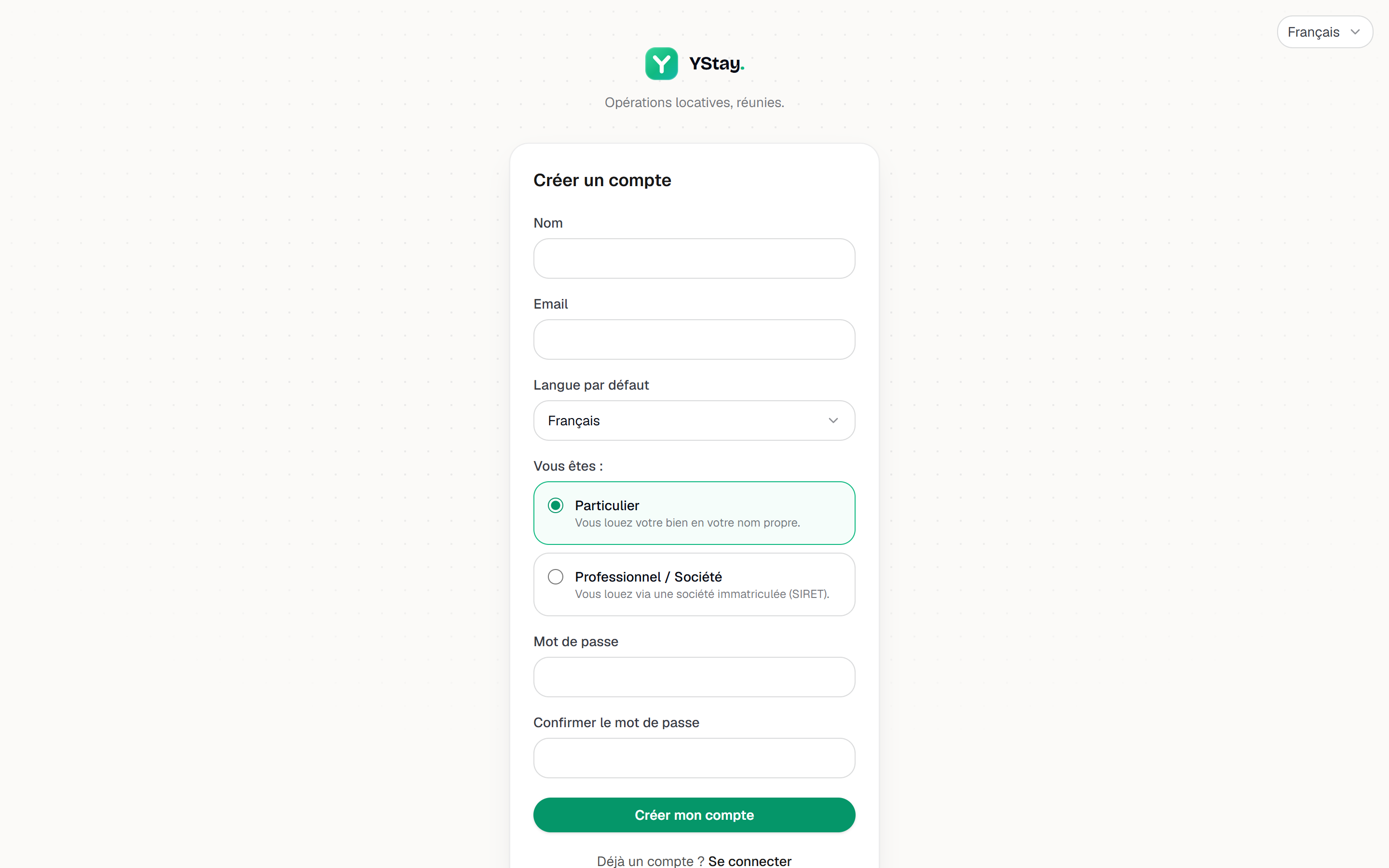
Le formulaire « Créer un compte » complet, choix Particulier / Professionnel visible. Ce que vous acceptez ici, et ce qui se passe à la publication d'une nouvelle version, sont détaillés dans Vos données et votre compte.
Vérifier votre adresse e-mail
YStay envoie un e-mail de vérification à l'adresse saisie. Son lien ouvre la page Vérification de l'email, qui confirme que votre adresse a été vérifiée puis vous propose d'aller à la connexion.
Ce lien expire. S'il ne fonctionne plus, connectez-vous quand même : le tableau de bord signale l'adresse non vérifiée et propose Renvoyer l'email de vérification.
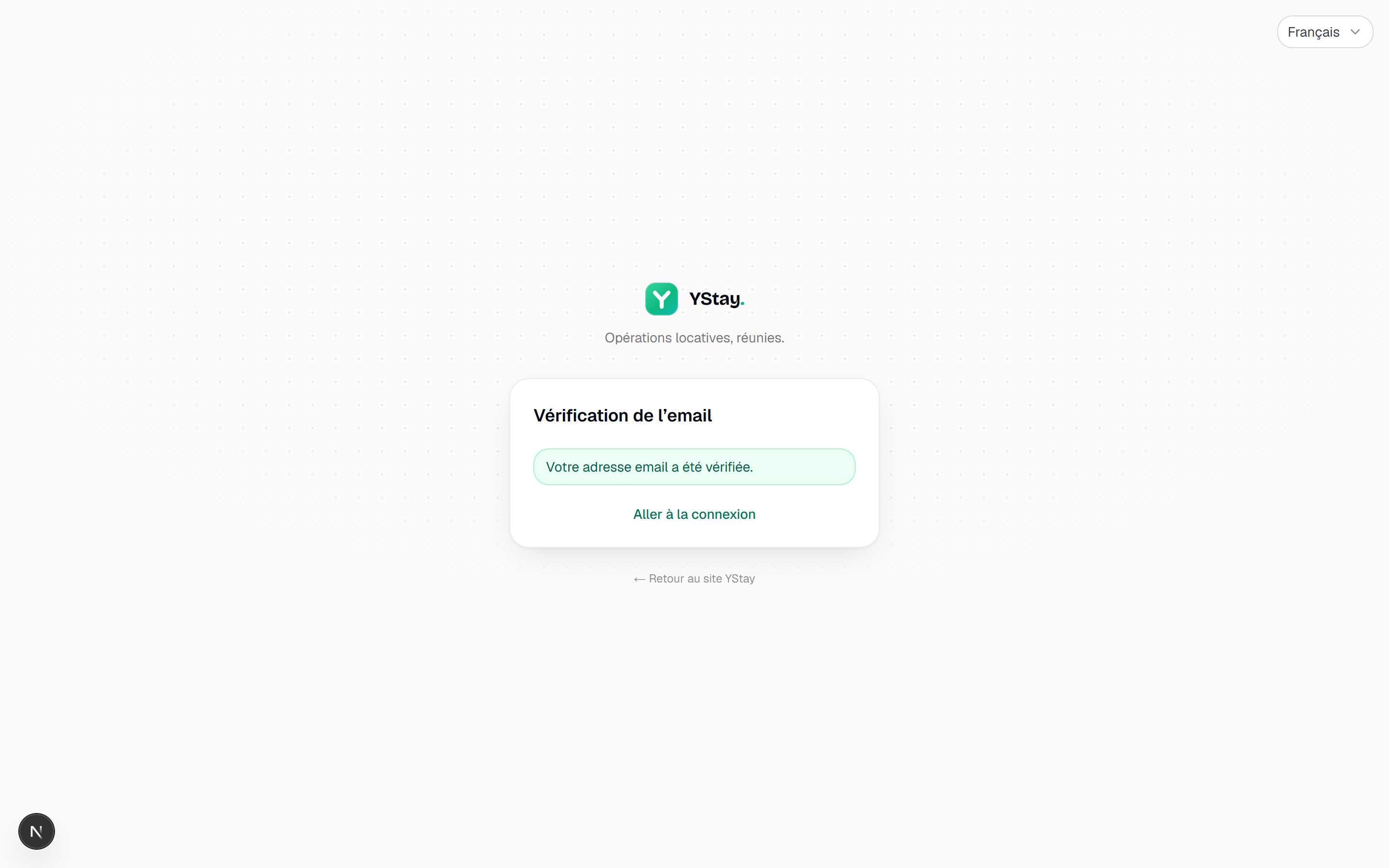
La page « Vérification de l'email » dans son état de succès. Créer une propriété
Ouvrez Propriétés, puis Nouvelle propriété. Trois champs seulement : Nom de la propriété, Ville, Pays. Créer l'enregistre et ouvre sa fiche.
Une propriété n'est pas louable en elle-même : c'est le regroupement — une adresse, une résidence — sous lequel vos logements vont vivre.
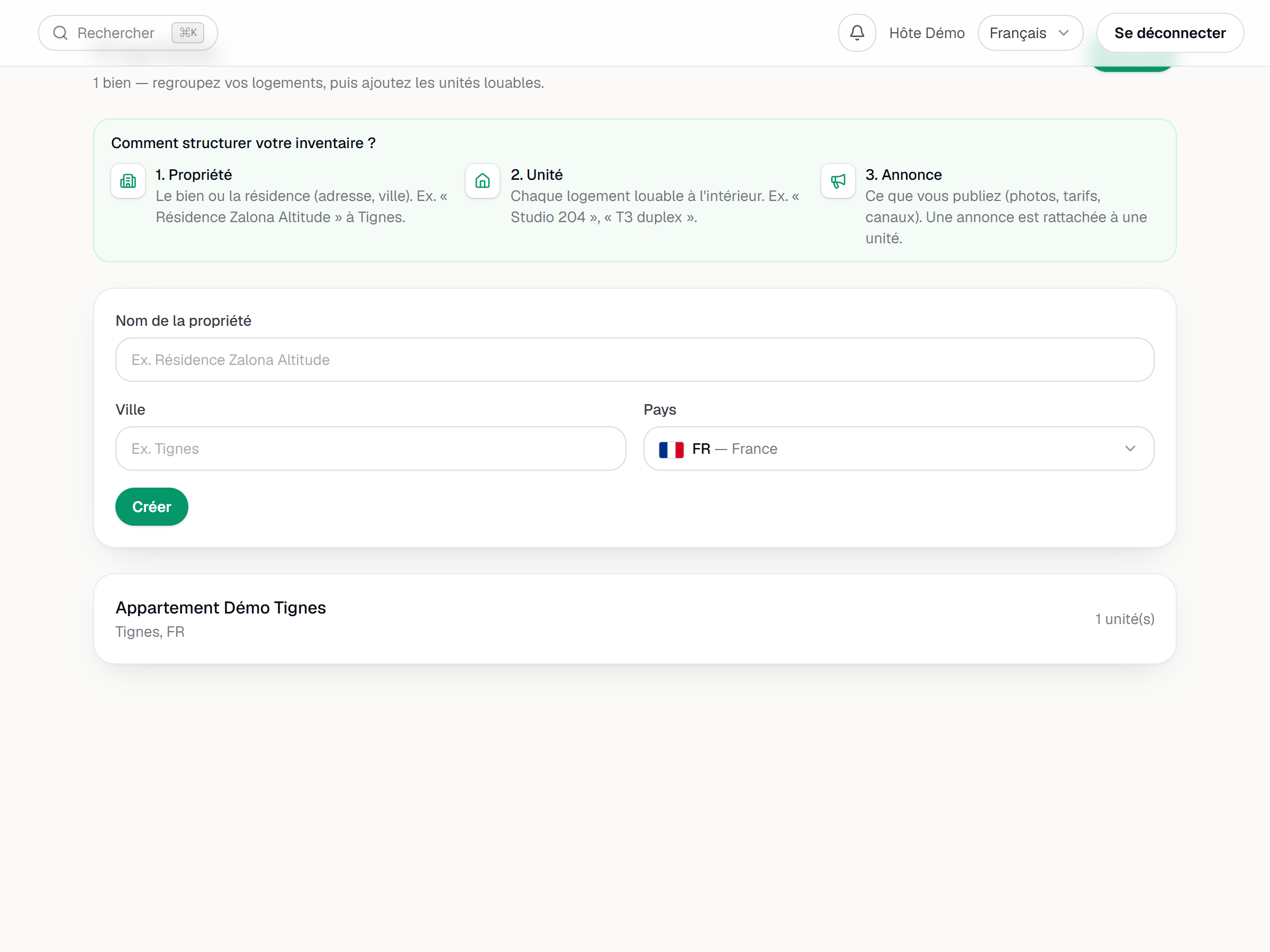
Le formulaire « Nouvelle propriété » ouvert sur la page Propriétés. Compléter la configuration de votre compte
Une fois la première propriété créée — et pas avant —, le tableau de bord ajoute un bandeau Terminez la configuration de votre compte. Son bouton Continuer ouvre la page Configuration de votre compte, dont la première étape est Compléter votre profil : type de compte, dénomination et adresse.
Rien de tout cela ne bloque la suite, mais ces informations alimentent vos documents commerciaux — autant les saisir maintenant que les chercher plus tard.
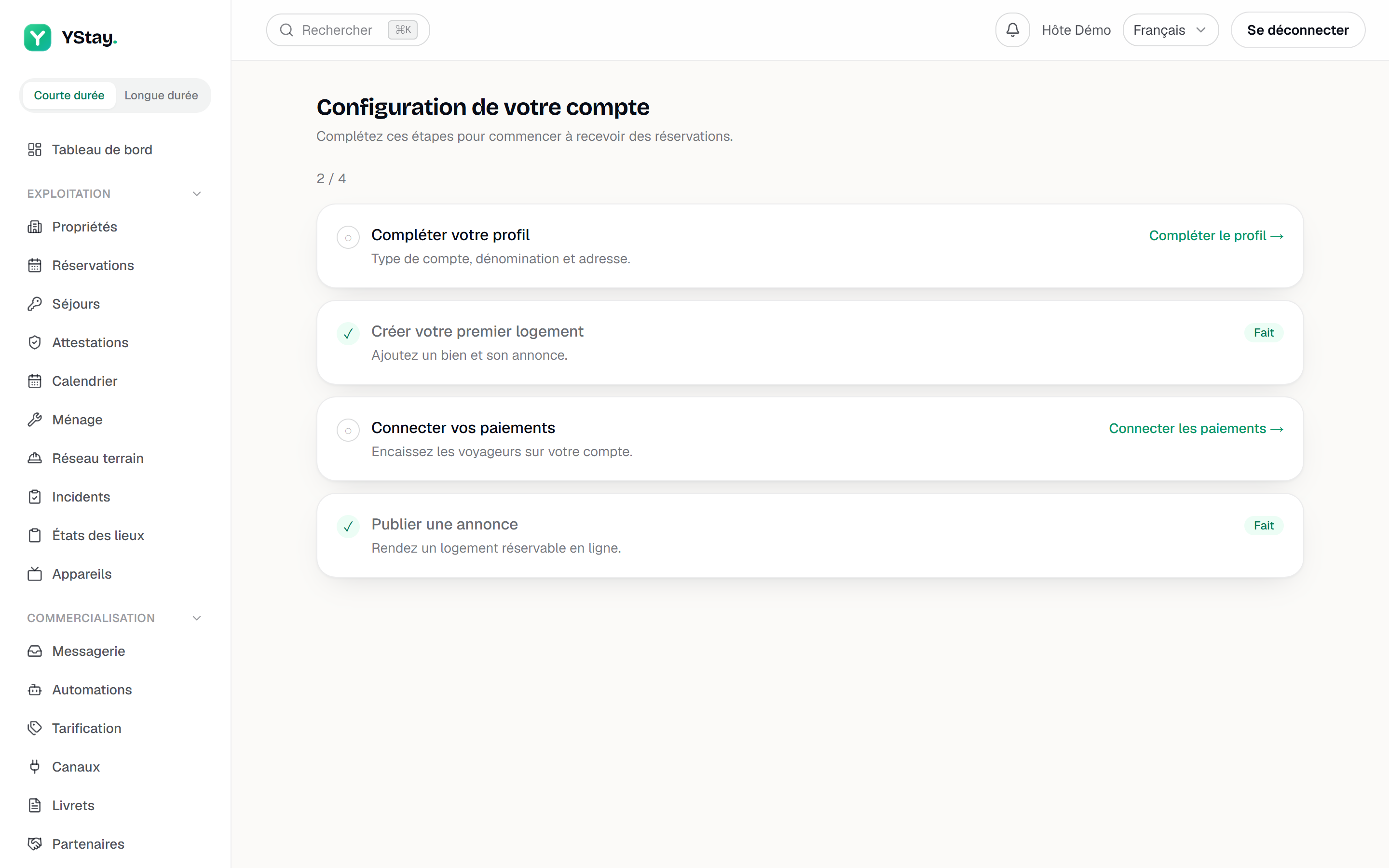
La page « Configuration de votre compte », avec l'étape « Compléter votre profil » en tête. Ajouter un logement
Sur la fiche de la propriété, la section Unités et annonces vient en premier, juste sous la ligne de synthèse. Ajouter une unité ouvre le formulaire : Nom de l'unité (logement), Capacité, Chambres, SdB. Ajouter le crée, et il apparaît sous Unités et annonces.
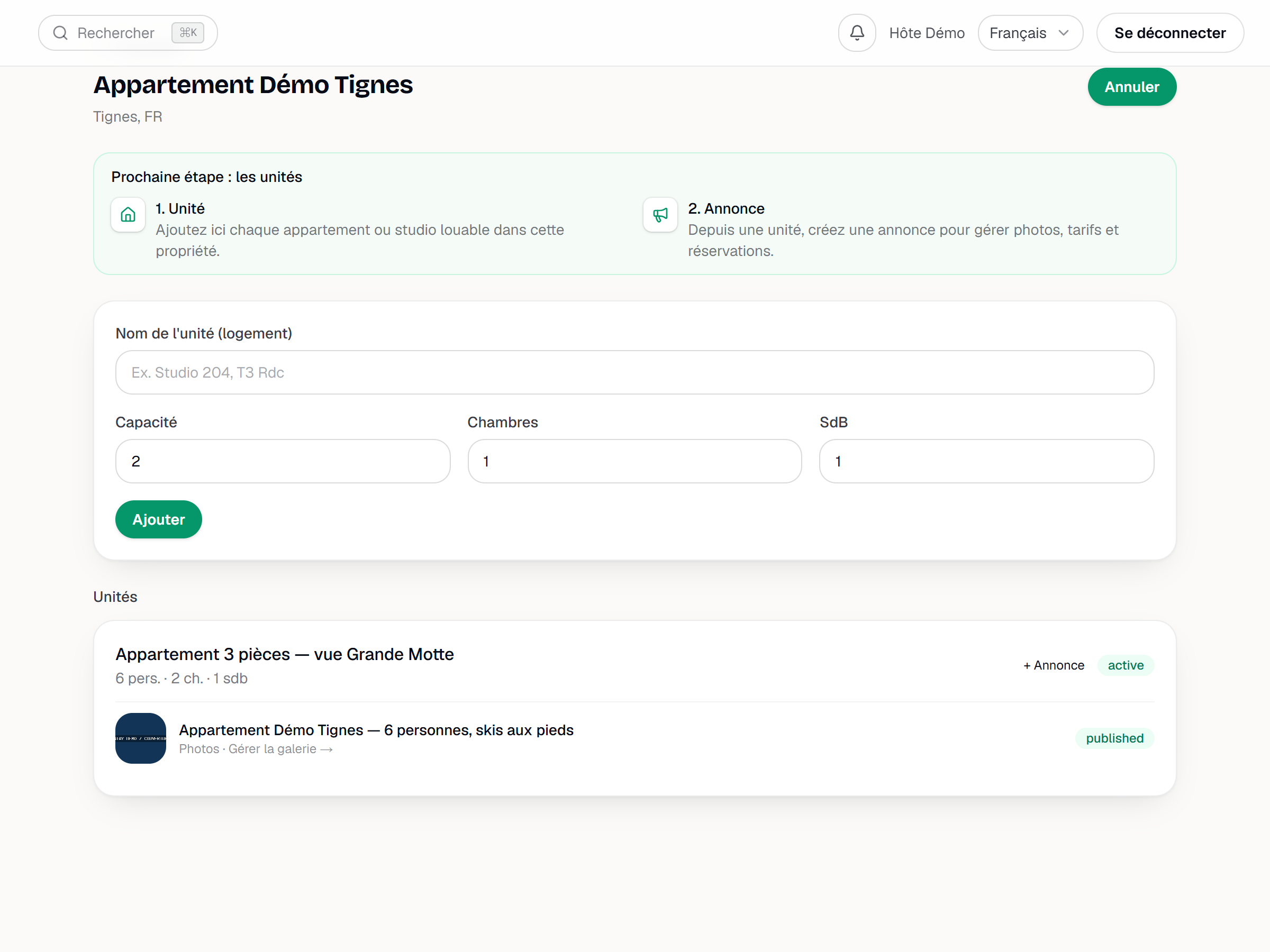
La fiche propriété avec le formulaire « Ajouter une unité » déployé. Créer l'annonce
Sous le logement, le lien + Annonce crée l'annonce et affiche une confirmation qui vous invite à l'ouvrir pour y ajouter des photos. Un même logement peut porter plusieurs annonces ; pour un premier tour, une seule suffit.
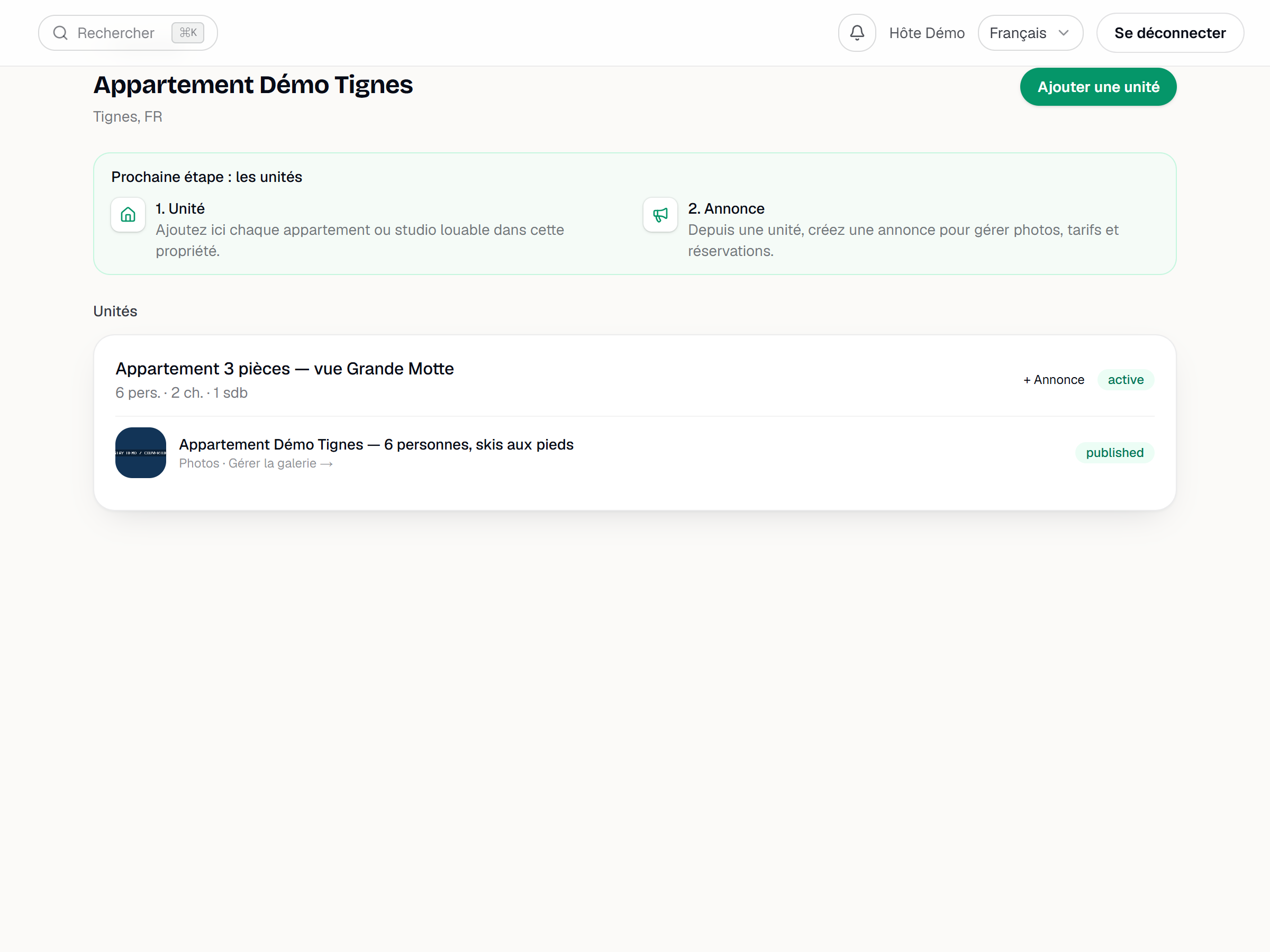
La liste des unités avec le lien « + Annonce » sur l'une d'elles. Compléter l'annonce
La fiche de l'annonce rassemble toutes les cartes de complétion : photos, description, équipements, tarification, distribution, serrure connectée… Commencez par les photos et le tarif : ce sont les deux seuls éléments qui commandent la publication.
Le prérequis Une photo de couverture est satisfait dès qu'au moins une photo est présente dans la galerie.
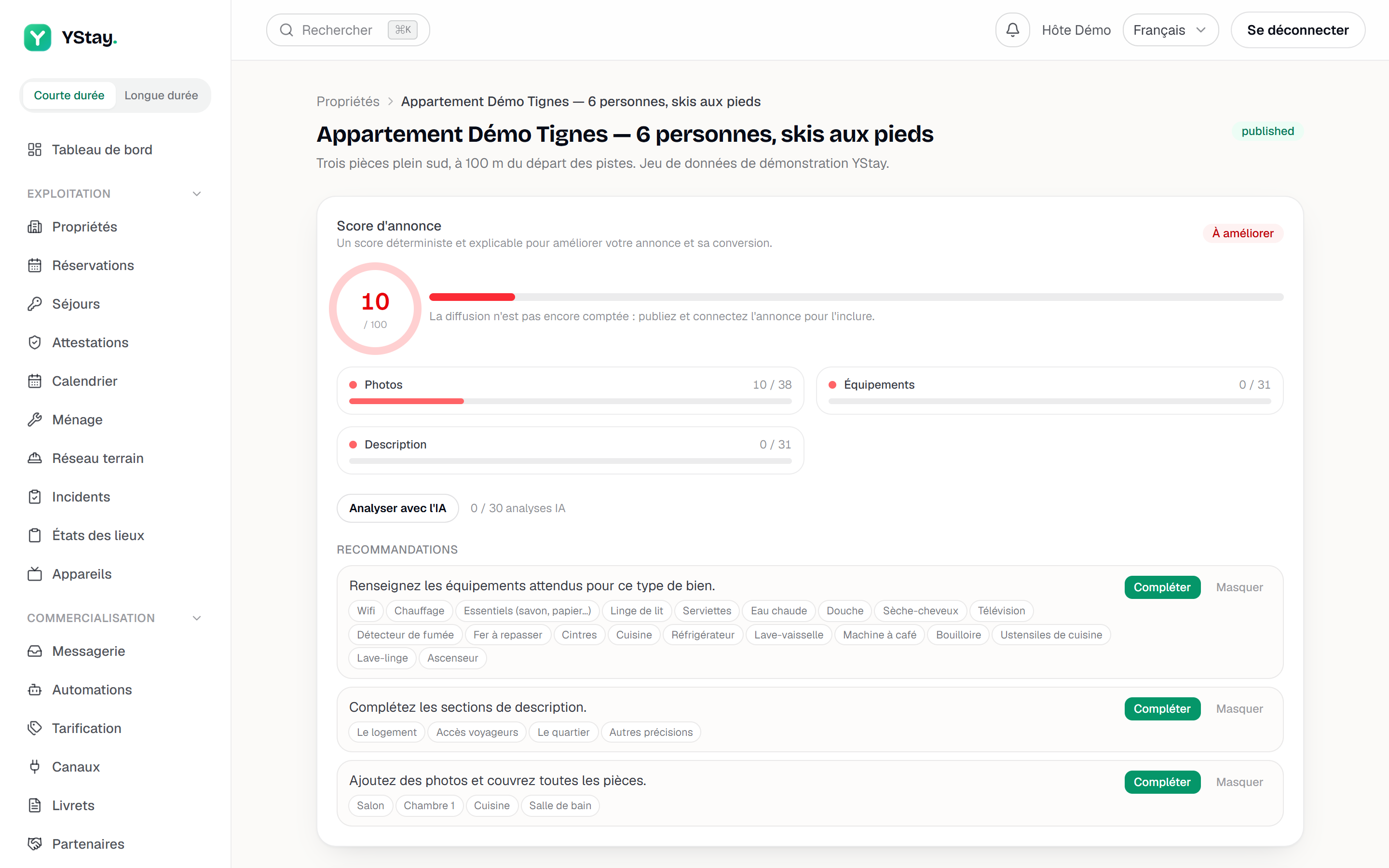
La fiche annonce vue de haut, avec ses cartes de complétion. Publier l'annonce
La carte Publication affiche la checklist : Une photo de couverture, Un tarif de base configuré, Des conditions de paiement (recommandé). Les deux premières lignes commandent le bouton Publier l'annonce ; la troisième est un conseil, pas une condition.
Une fois l'annonce publiée, la carte propose Voir la page de réservation et Dépublier : la publication n'est jamais un aller simple.
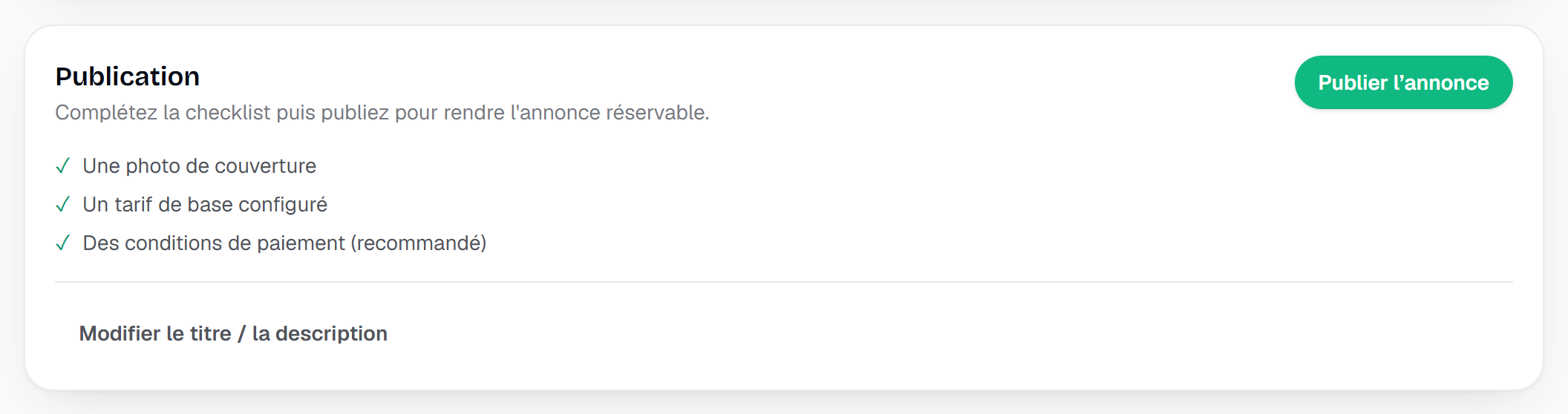
La carte Publication en état brouillon, checklist et bouton Publier visibles.
Si le bouton Publier reste inactif
Trois causes possibles, et une seule à la fois se manifeste à l'écran.
- Aucune photo. La ligne Une photo de couverture ne propose pas de raccourci : passez par la carte des photos de la fiche pour en importer au moins une.
- Pas de tarif de base. La ligne Un tarif de base configuré propose, elle, un lien Compléter qui ouvre directement la tarification de l'annonce — chaque annonce a la sienne, même quand plusieurs partagent le même logement.
- Période d'essai terminée. La carte ajoute alors, sous la checklist, le message « Essai terminé — un abonnement ShortStay est requis pour publier. » et un lien S'abonner. Un bandeau le rappelle en haut du tableau de bord.
Tant qu'il manque une photo ou un tarif, la carte affiche aussi un rappel discret : « La publication nécessite au minimum une photo et un tarif de base. »
Et ensuite
- Activer les encaissements (Stripe) — connecter votre compte de paiement pour recevoir les règlements des voyageurs.
- Annonces — compléter, traduire et diffuser une annonce déjà en ligne.
- Livrets — préparer les informations pratiques remises à vos voyageurs.
- Photos et zones de l'annonce — organiser la galerie par zones et désigner la photo de couverture qui commande la publication.
- Description, équipements et score d'annonce — écrire les quatre sections de description, cocher les équipements, et lire le score qui en découle.
Mis à jour le