Traduire et diffuser l'annonce
Choisir la langue de l'annonce, suivre l'état de chaque traduction et la corriger à la main, puis ajouter l'annonce à une plateforme déjà connectée depuis la carte Distribution.
Deux cartes de la fiche annonce préparent sa sortie hors de votre site : Traductions de l'annonce, tout en bas, et Distribution, juste après la galerie. Les deux supposent le contenu déjà écrit — si ce n'est pas le cas, commencez par Description, équipements et score d'annonce.
Traduire l'annonce
Ouvrir la carte Traductions de l'annonce
Elle porte le titre Traductions de l'annonce. Sa première ligne, Langue de l'annonce, dit dans quelle langue vous avez écrit l'annonce : c'est le texte d'origine, celui que les autres langues traduisent. Le français est la langue par défaut ; pour en changer, choisissez une autre langue dans le sélecteur — chacune s'y présente avec son drapeau et son nom —, puis cliquez sur Enregistrer.
Ce réglage ne traduit rien : il indique seulement dans quelle langue est votre texte. Il n'efface aucune traduction non plus — celle qui correspond à la nouvelle langue de l'annonce n'est simplement plus utilisée ni proposée.
Capture d'écran à produire
captures/traduire-et-diffuser/01-traductions.png
Lire le tableau des langues
Dessous, le tableau liste les langues que vous pouvez traduire, chacune avec son drapeau et son nom : les cinq langues de la plateforme — Français, English, Español, Deutsch, Italiano —, les langues cibles de vos sites de réservation, publiés ou non, et celles que vous avez déjà traduites, moins la langue de l'annonce elle-même. Un badge Site marque une langue qui ne vient que de vos sites.
Chaque ligne porte un statut :
- À traduire — rien n'existe encore pour cette langue : les voyageurs voient le texte d'origine.
- En cours — une traduction de cette langue est en préparation ; les voyageurs continuent de voir ce qui s'affichait jusque-là.
- Traduite — la traduction correspond au texte d'origine actuel.
- Périmée — le texte d'origine a changé depuis la traduction. Elle reste affichée aux voyageurs, en attendant d'être mise à jour.
- Corrigée à la main — vous avez saisi ou corrigé cette traduction vous-même : elle n'est jamais écrasée. Celles que vous aviez déjà saisies dans l'ancienne carte sont reprises sous ce statut.
Saisir ou corriger une langue
Modifier, sur la ligne d'une langue, ouvre l'éditeur. Il compte six champs — Titre, Résumé, Le logement, Accès, Le quartier et À savoir — présentés en deux colonnes : à gauche votre texte d'origine, en lecture seule, sous le libellé Référence suivi de la langue de l'annonce (par exemple Référence (Français)) ; à droite le champ à remplir dans la langue traduite.
Enregistrer valide les six champs d'un coup, pourvu que l'un d'eux au moins soit rempli (« Renseignez au moins un champ. » sinon) ; Annuler referme l'éditeur sans rien garder. Sous les champs, une note le rappelle : « Les champs vides reprennent le texte d'origine. » — un champ laissé vide affichera donc au voyageur votre texte d'origine, pas un trou. Une fois enregistrée, la langue passe en Corrigée à la main.
Repartir de zéro
Sur une langue qui porte une traduction, Réinitialiser la retire, après une confirmation : la ligne revient à À traduire et les voyageurs revoient le texte d'origine. Les autres langues ne sont pas touchées.
Diffuser l'annonce
Repérer où se connectent les comptes
La section Distribution rappelle d'emblée que la connexion ne se fait pas ici : « La connexion de vos comptes (Airbnb, Booking.com, Vrbo) et le mapping se font dans la page Canaux, via un parcours guidé par plateforme. » Le bouton Gérer les canaux vous y emmène directement.
Ajouter l'annonce à une plateforme
Distribuer sur une plateforme déplie le choix : Choisissez une plateforme, puis trois pastilles — Airbnb, Booking, Vrbo. Le libellé de la pastille dit « Booking » là où le texte de la carte dit « Booking.com » : c'est la même plateforme.
Si le canal est connecté, l'annonce y est préparée et un message le confirme. Sinon, l'encart d'avertissement le dit sans détour — « Aucune annonce n'a été distribuée » — et propose le lien Connecter Airbnb dans Canaux, du nom de la plateforme choisie.
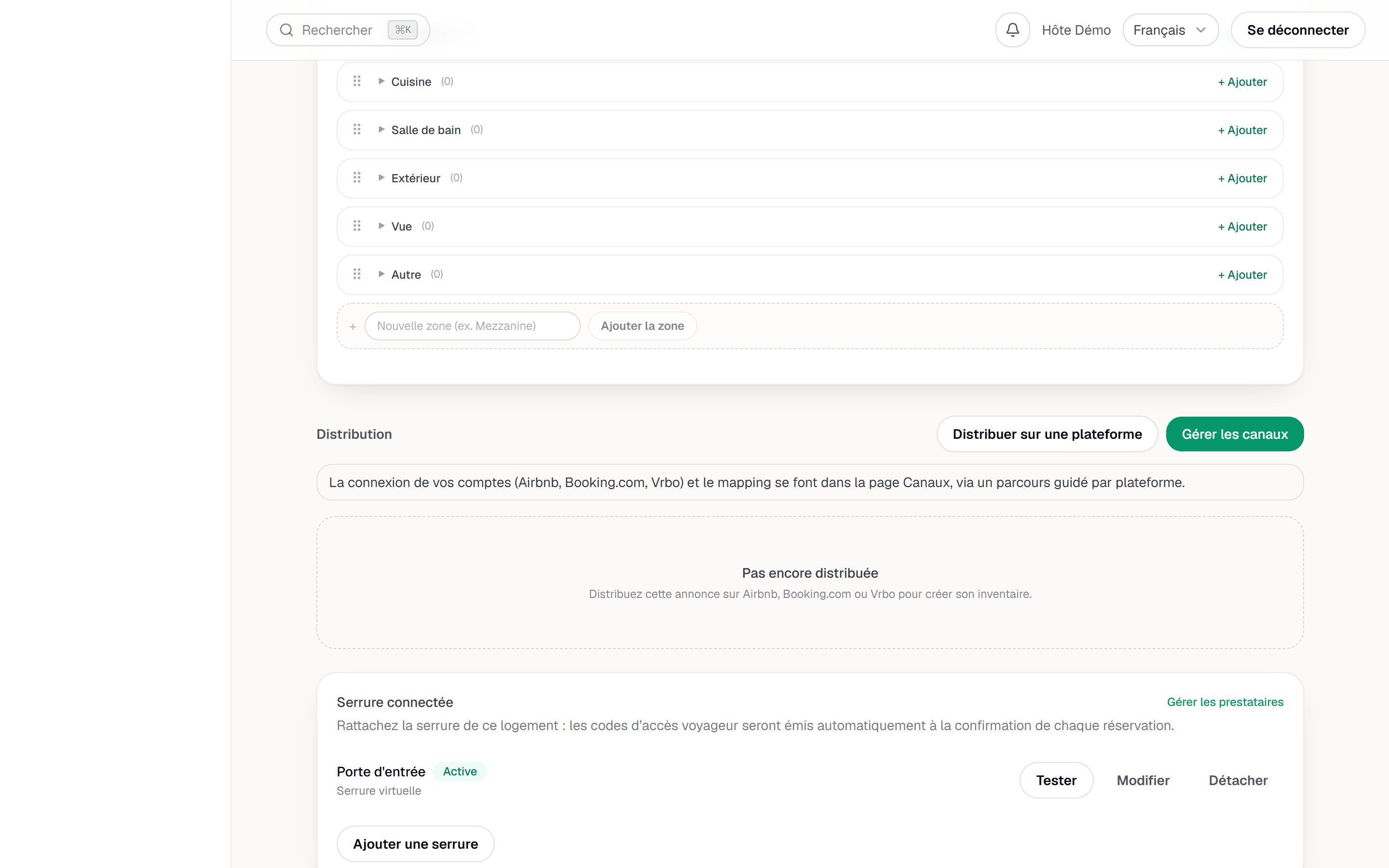
La carte Distribution et le choix de plateforme. Suivre l'état de la diffusion
Sous le choix de plateforme, chaque diffusion existante devient une ligne portant un badge : À mapper tant que la correspondance avec l'annonce du canal n'est pas faite, Distribuée une fois l'annonce posée, Synchronisée quand les données circulent, et Conflit quand quelque chose diverge et demande votre arbitrage.
Tant qu'aucune ligne n'existe, la section reste sur Pas encore distribuée.
Et ensuite
- Connecter ses canaux de distribution — le parcours guidé, plateforme par plateforme.
- Fixer ses tarifs — ce que les canaux reprendront de vos prix.
- Tarification dynamique (PriceLabs) — l'étage au-dessus, une fois la diffusion en place.
- Annonces — revenir à l'ensemble des cartes de la fiche.
Mis à jour le