Tags NFC / QR
Coller des étiquettes QR dans les pièces d'un logement pour que vos intervenants de terrain enregistrent leur passage et ouvrent la checklist de la pièce : activer le réglage, ajouter les tags depuis la fiche logement, imprimer la planche, révoquer une étiquette perdue, et ce que YStay enregistre — l'heure et la pièce, jamais la position.
Un tag est une étiquette collée dans une pièce du logement. L'intervenant de terrain — un agent qui travaille depuis son lien, un prestataire qui travaille depuis Mes interventions — la scanne en arrivant : YStay inscrit alors son passage au journal de la tâche (l'heure et la pièce) et ouvre la checklist de cette pièce. C'est le tag qui dit « je suis passé ici » : il n'y a aucun suivi de position derrière.
Aujourd'hui, ce sont des étiquettes QR que vous imprimez vous-même. Les puces NFC viendront avec l'application Host Ops, sur le même principe (mêmes pièces, même journal) ; aucune date n'est annoncée.
Activer les tags de passage
Les tags sont désactivés par défaut : c'est un réglage du compte, à allumer avant d'imprimer quoi que ce soit. Il s'appelle Tags de passage (QR) dans les logements et se trouve dans le menu Terrain, onglet Réglages Terrain, carte Réglages du compte. Son aide dit ce qu'il fait : « Imprimez des étiquettes QR à coller dans les pièces. Vos intervenants les scannent pour enregistrer leur passage et ouvrir la checklist de la pièce. Aucune géolocalisation. »
Un interrupteur s'applique dès que vous le changez, et Revenir au défaut YStay le remet sur éteint. Contrairement à plusieurs autres réglages Terrain, celui-ci vaut pour tout le compte : il ne redescend pas jusqu'au logement. Comme les autres, il se modifie avec le droit de modifier les plans de séjour (voir Terrain : le plan de séjour et Ma journée).
Éteint, rien n'est perdu mais plus rien ne s'imprime ni ne se scanne : les tags déjà posés restent listés et se révoquent encore, on ne peut plus en ajouter ni imprimer la planche, le bouton Scanner un tag disparaît de l'écran des intervenants, et un code scanné est refusé comme un code inconnu.
Ajouter les tags d'un logement
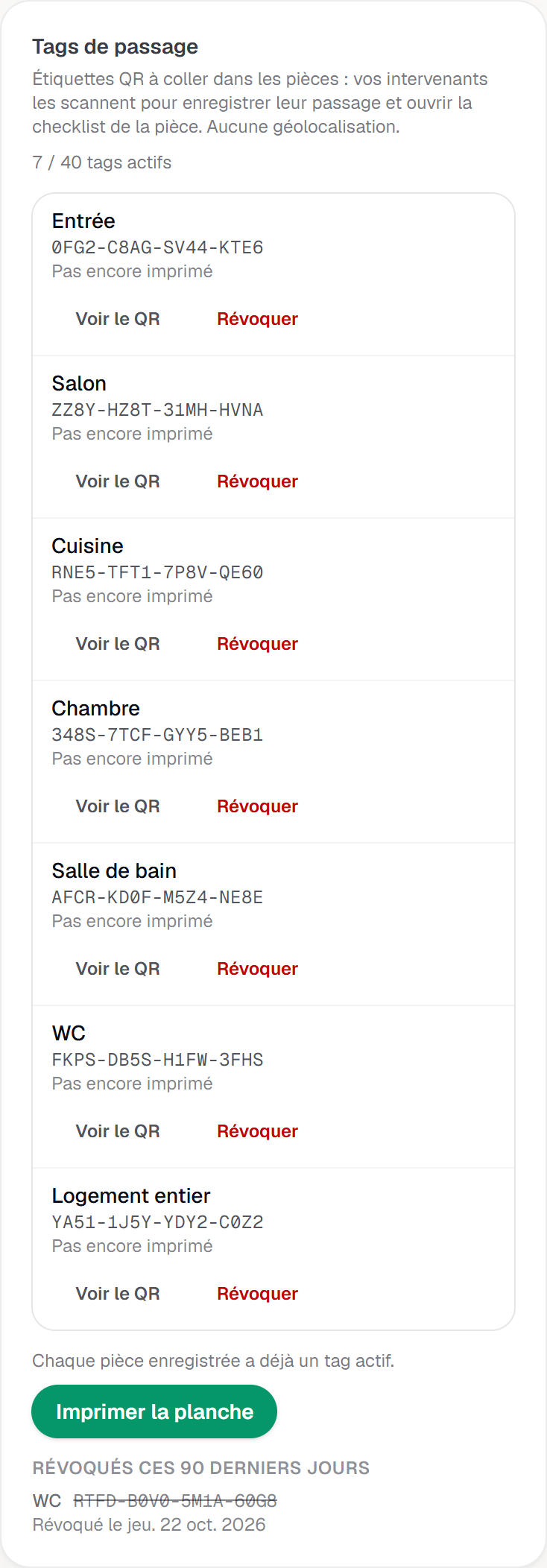
Les tags se gèrent logement par logement, depuis la carte Tags de passage de la page Fiche logement (voir La fiche logement : pièces, emplacements, consignes et checklists). Elle se trouve sous la carte Statut de la fiche. Sa première ligne rappelle l'usage — « Étiquettes QR à coller dans les pièces : vos intervenants les scannent pour enregistrer leur passage et ouvrir la checklist de la pièce. Aucune géolocalisation. » — et un compteur dit combien de tags sont actifs, par exemple « 3 / 40 tags actifs ». Tant que le réglage est éteint, la carte le dit — « Les tags de passage sont désactivés pour votre compte. » — et son lien Ouvrir les réglages Terrain mène à la page Terrain.
Choisir la place
Le champ Pièce à équiper propose les places qui n'ont pas encore de tag actif : Logement entier, puis les pièces de la fiche, dans l'ordre de la fiche. Une pièce n'y figure qu'une fois enregistrée : ajoutez-la d'abord dans la carte Pièces. Un tag de pièce ouvre la checklist de cette pièce ; un tag Logement entier enregistre le passage dans le logement, sans pièce.
Ajouter le tag
Ajouter un tag crée l'étiquette — « Tag ajouté ». La ligne du tag donne la pièce (ou Logement entier), le code de 16 caractères, présenté par groupes de quatre —
XXXX-XXXX-XXXX-XXXX— et « Pas encore imprimé ». Voir le QR déplie un aperçu de l'étiquette, Masquer le QR le replie. Le code et l'aperçu ne sont montrés qu'aux membres qui peuvent modifier les fiches (droit d'écriture Terrain) ; les autres membres et le support YStay voient la ligne sans son code. Chaque place porte un seul tag actif, et un logement en porte 40 au plus : « Limite atteinte : 40 tags actifs au plus par logement. » Quand toutes les places sont équipées, la carte dit « Chaque pièce enregistrée a déjà un tag actif. »Imprimer, puis coller
Imprimer la planche produit les étiquettes (voir la section suivante). Collez-en une dans chaque pièce, à un endroit que l'intervenant trouve sans chercher.
Ajouter un tag, en révoquer un et imprimer la planche demandent le droit de modifier les plans de séjour. Sans lui, la carte se lit — la liste et l'aperçu des QR — mais aucun bouton d'écriture n'apparaît.
Imprimer la planche
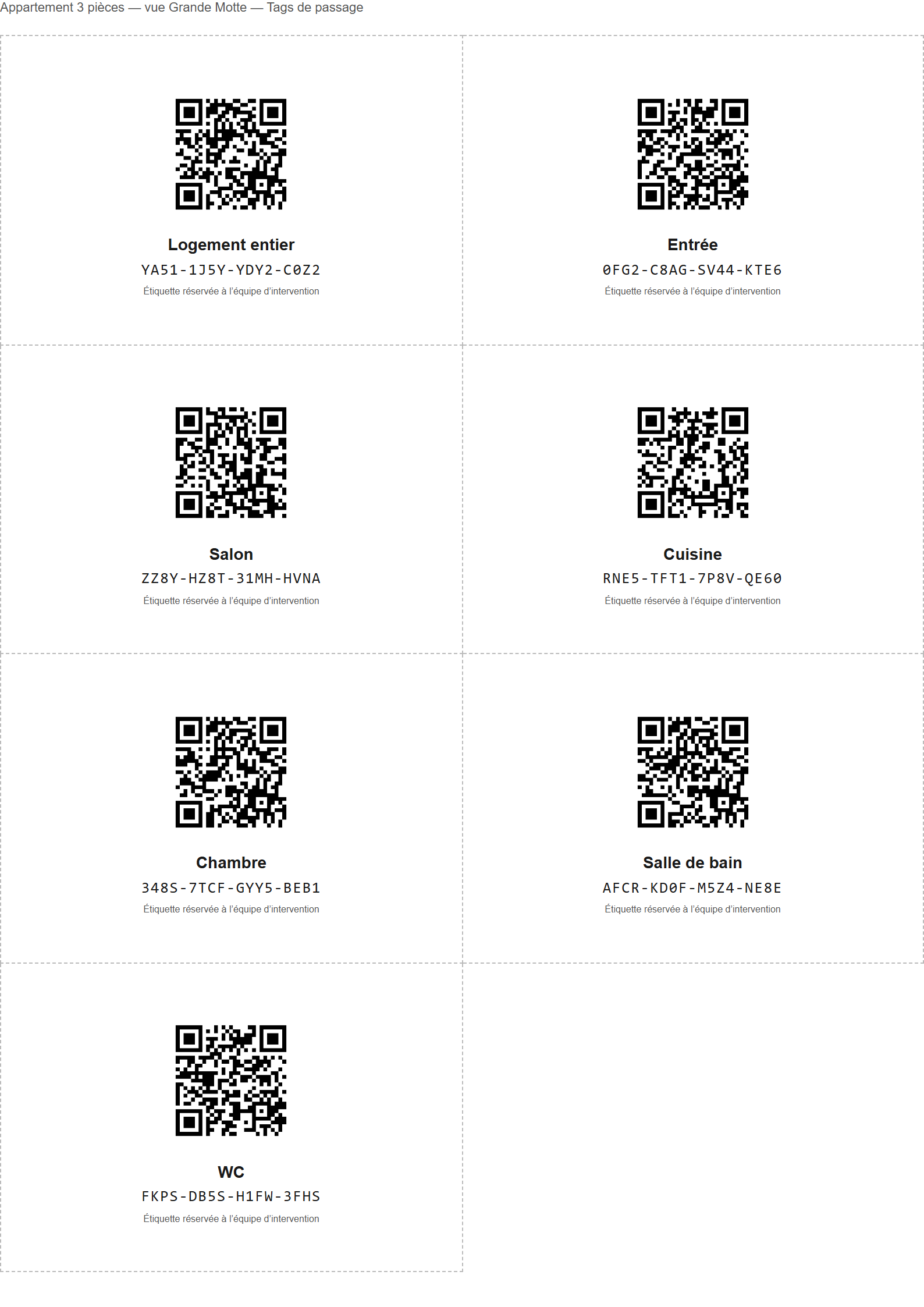
Imprimer la planche prépare un PDF au format A4 — « Préparation de la planche… » — et le télécharge. Il réunit tous les tags actifs du logement, huit étiquettes par page : le tag Logement entier d'abord, puis les pièces dans l'ordre de la fiche. La planche s'imprime dans la langue de la personne qui la demande.
Chaque étiquette porte le QR, le nom de la pièce (ou Logement entier), le code court XXXX-XXXX-XXXX-XXXX — celui que l'intervenant peut saisir à la main — et la mention « Étiquette réservée à l’équipe d’intervention ». Ni le nom du logement, ni son adresse, ni votre compte ne figurent sur une étiquette : elle reste collée chez vous, à portée des voyageurs. Le nom du logement n'apparaît qu'en tête de la page imprimée, pour reconnaître la planche avant de la découper.
Une fois la planche produite, la ligne de chaque tag indique « Imprimé le … ». La planche est un fichier réservé aux membres connectés qui ont le droit de modifier les plans de séjour : elle ne se trouve à aucune adresse ouverte à tous, puisqu'elle porte les codes du logement.
Révoquer une étiquette
Une étiquette perdue, abîmée ou arrachée se révoque : Révoquer, sur la ligne du tag, ouvre « Révoquer ce tag ? » et rappelle « Le code imprimé ne fonctionnera plus. Retirez l'étiquette de la pièce. » Une fois confirmé — « Tag révoqué » —, le code est mort : un tag révoqué, comme un code qui n'a jamais existé, est refusé au scan, et le refus ne dit rien de plus.
Le tag révoqué reste listé 90 jours, à part, sous « Révoqués ces 90 derniers jours » et « Révoqué le … ». Un tag dont la pièce a été retirée de la fiche s'y lit « Pièce supprimée — nom de la pièce ». Pour remplacer l'étiquette, révoquez l'ancien tag, puis Ajouter un tag pour la même place : elle redevient disponible dès la révocation. Retirer une pièce de la fiche révoque de la même façon ses tags actifs. Révoquer reste possible même quand le réglage est éteint.
Ce que fait l'intervenant
L'intervenant scanne le tag depuis la tâche, là où il la lit : le bouton Scanner un tag s'y affiche tant que les tags sont activés et que la tâche n'est ni terminée ni annulée.
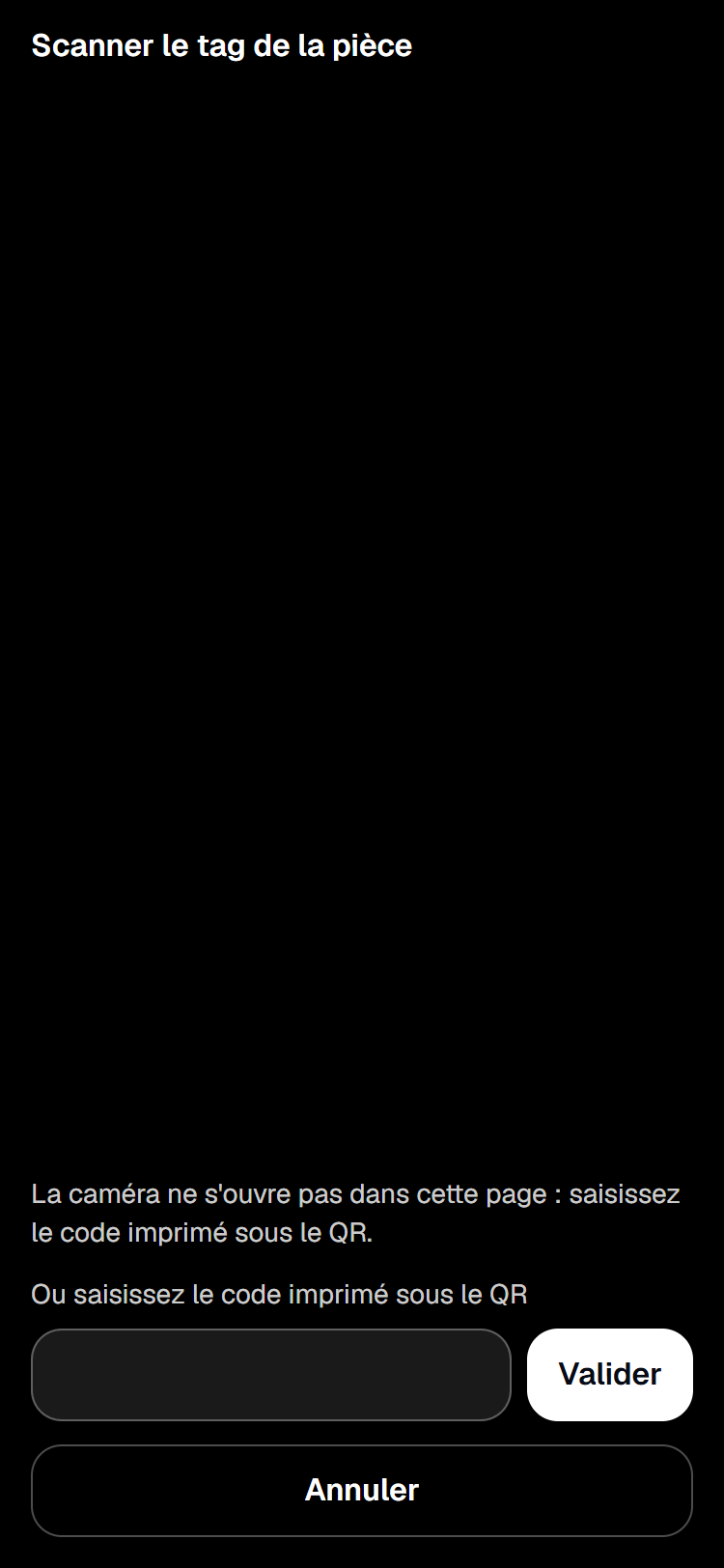
- L'agent sans compte le trouve dans la tâche de son lien (voir Votre planning par lien). Le téléphone ouvre sa caméra arrière : il vise le QR collé dans la pièce. Le lecteur ignore un QR étranger — un QR Wi-Fi collé à côté, par exemple — et continue de chercher.
- Le prestataire avec compte le trouve dans le détail de la tâche de Mes interventions (voir Réseau terrain : partenaires et missions), avec le même lecteur.
Si la caméra ne s'ouvre pas, ou si le QR est abîmé, la saisie du code est toujours là : sous « Ou saisissez le code imprimé sous le QR », l'intervenant tape les 16 caractères lus sur l'étiquette, puis Valider. Majuscules, minuscules, espaces et tirets importent peu. Un code impossible s'annonce tout de suite — « Ce code n'est pas valide. Vérifiez les 16 caractères imprimés. » — et rien n'est envoyé. Un scan se termine par l'un de ces avis :
- « Passage enregistré » — le passage est au journal de la tâche, avec l'heure du scan. Si la fiche du logement est partagée, la checklist de la pièce du tag est mise en évidence (voir Guidage pièce par pièce et photos de référence) ; avec un tag Logement entier, seul le bandeau apparaît ;
- « Ce code ne correspond pas à ce logement ou n'est plus actif » — le tag est révoqué, il vient d'un autre logement, les tags viennent d'être désactivés ou le code n'a jamais existé : les cas ne se distinguent pas ;
- « Le passage n'a pas pu être enregistré. Réessayez. » — l'envoi a échoué.
Sans réseau, le scan d'un agent n'est pas perdu : le téléphone le garde avec son heure, le bandeau dit « Scan enregistré, envoi au retour du réseau », et le passage part dès que le réseau revient, daté du moment du scan. La pièce ne s'ouvre pas tant qu'il n'y a pas de réseau. Dans Mes interventions, rien n'est gardé sur l'appareil : le scan demande du réseau.
Un QR lu avec l'appareil photo du téléphone
Le QR d'une étiquette ne contient qu'une adresse neutre, sans nom de compte, de logement ni d'agent : le code seul. Un QR lu avec l'appareil photo du téléphone — par un voyageur curieux, par exemple — ouvre donc une page sans rien à voir : « Étiquette réservée à l'équipe d'intervention. », puis « Rien à faire ici pour les voyageurs. » Elle ne montre jamais le code ni le logement, dans la langue du navigateur.
Sur le téléphone d'un agent qui a déjà ouvert son lien, la même page propose Ouvrir mon planning. L'écran qui s'ouvre enregistre le passage pour l'intervention du jour : s'il n'y en a qu'une d'ouverte, il l'ouvre directement avec « Passage enregistré » ; s'il y en a plusieurs, il demande « Pour quelle intervention ? » ; s'il n'y en a aucune qui propose le scan, il le dit — « Aucune intervention ouverte aujourd'hui ne propose le scan. » Un lien de tag illisible affiche « Ce lien de tag n'est pas lisible. »
Ce que vous voyez
Chaque scan figure au Journal du détail de la tâche (voir Terrain : le plan de séjour et Ma journée), avec l'intervenant et l'heure : « Passage scanné — Salon », ou « Passage scanné — logement entier » pour un tag sans pièce. Quand le code a été saisi à la main plutôt que lu par la caméra, le libellé le dit : « · code saisi ». Le nom de la pièce vient de la fiche du logement ; si elle n'est plus lisible — la pièce a été retirée depuis, ou votre rôle ne permet pas de lire la fiche —, le journal garde « Passage scanné », sans pièce.
Un passage est un repère, jamais une note : YStay n'en tire aucun classement ni aucune sanction, et il ne remplace pas les photos de preuve de la tâche.
Le support YStay
Pendant une session d'assistance, le support YStay lit la carte Tags de passage et le journal des tâches, mais il ne peut rien écrire : ni ajouter ou révoquer un tag, ni imprimer la planche. La carte le dit — « Lecture seule : ce geste est impossible en mode support. » La présence d'un intervenant ne se fabrique pas depuis la console.
Si l'écran refuse d'avancer
- « Les tags de passage sont désactivés pour votre compte. » — allumez Tags de passage (QR) dans les logements dans les réglages Terrain.
- « Cette pièce a déjà un tag actif. » — la place est équipée : révoquez l'ancien tag avant d'en ajouter un autre.
- « Ce logement a atteint le nombre maximal de tags actifs. » — 40 tags actifs au plus : révoquez-en un avant d'en ajouter.
- « Aucun tag actif à imprimer. » — il n'y a rien à mettre sur la planche : ajoutez un tag d'abord.
- « Cette pièce n'est plus dans la fiche. Rechargez la page. » — la fiche a changé depuis l'affichage.
- « L'opération n'a pas abouti. Réessayez. » et « Les tags n'ont pas pu être chargés. » — rechargez ou réessayez ; le second message propose Réessayer.
- L'intervenant ne voit pas Scanner un tag — les tags sont désactivés, ou la tâche est terminée ou annulée, ou sa page affiche une ancienne copie, faite avant l'activation des tags : avec du réseau, il la recharge.
- Le scan est refusé alors que l'étiquette est neuve — le tag appartient à un autre logement que celui de la tâche, ou il a été révoqué par erreur : vérifiez la ligne du tag dans la carte.
Et ensuite
- La fiche logement : pièces, emplacements, consignes et checklists — composer les pièces dont les tags ouvrent la checklist.
- Guidage pièce par pièce et photos de référence — la checklist que le scan met en évidence.
- Votre planning par lien — ce que lit l'agent sur son téléphone, scan compris.
- Réseau terrain : partenaires et missions — les prestataires avec compte et leur page Mes interventions.
- Terrain : le plan de séjour et Ma journée — le réglage, le journal et les messages d'une tâche.
- Exploitation — l'ensemble des écrans du séjour et de l'après-séjour.
Mis à jour le