Fixer ses tarifs
Tarif de base, week-end, saisons, remises de durée, frais et taxes : où se règle chaque prix, et la règle qui décide de celui d'une nuit.
Chaque annonce a sa propre tarification, même quand plusieurs annonces partagent le même logement. Elle s'ouvre depuis Tarification dans la navigation : la page Tarification & disponibilité liste vos annonces et Configurer ouvre celle que vous visez, sous le titre Tarification de l'annonce. Quatre blocs y cohabitent — le Tarif de base, les Saisons, les Périodes bloquées et les Frais & taxes — plus un simulateur de devis.
Le parcours, écran par écran
Poser le tarif de base
La première carte s'intitule Tarif de base et rassemble cinq champs : Prix / nuit (€), Prix week-end (ven/sam) (€), Frais de ménage (€), Nuits min. et Nuits max. (optionnel). Enregistrer le tarif valide le tout.
Le prix week-end est facultatif, et l'écran le dit : « Optionnel. Nuits du vendredi et du samedi ; sinon le prix / nuit s'applique. » Laissé vide, il n'existe simplement pas. Ce tarif est aussi l'un des deux prérequis de la carte Publication, avec la photo de couverture : sans lui, Publier l'annonce ne s'active pas.
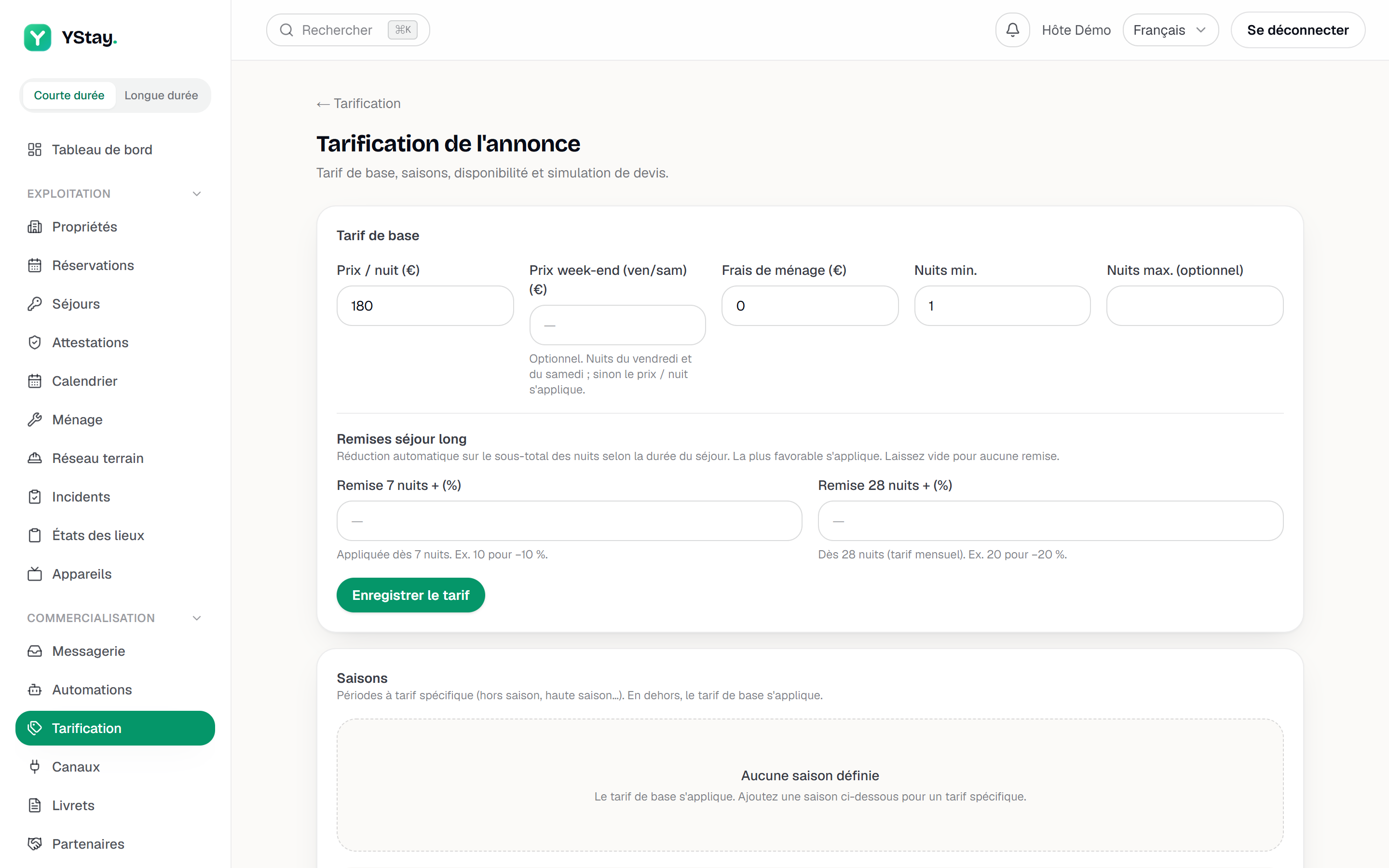
La carte Tarif de base : prix par nuit, week-end, ménage, durées, remises. Ajouter des remises de durée
Sous les mêmes champs, le bloc Remises séjour long propose Remise 7 nuits + (%) et Remise 28 nuits + (%). L'écran résume la mécanique : « Réduction automatique sur le sous-total des nuits selon la durée du séjour. La plus favorable s'applique. Laissez vide pour aucune remise. »
À retenir : la remise porte sur le sous-total des nuits, jamais sur le ménage, les frais ni les taxes, et les deux paliers ne se cumulent pas.
Créer une saison
La carte Saisons ouvre Ajouter une saison : un nom, Du, Au, Prix / nuit (€) et Nuits min. (optionnel). Sans aucune saison, l'écran rappelle que « Le tarif de base s'applique. »
Deux saisons ne peuvent pas se chevaucher sur la même annonce : la sauvegarde est refusée avec le message « Cette période chevauche une saison existante — ajustez les dates. » C'est cette garde qui rend la règle de précédence déterministe.
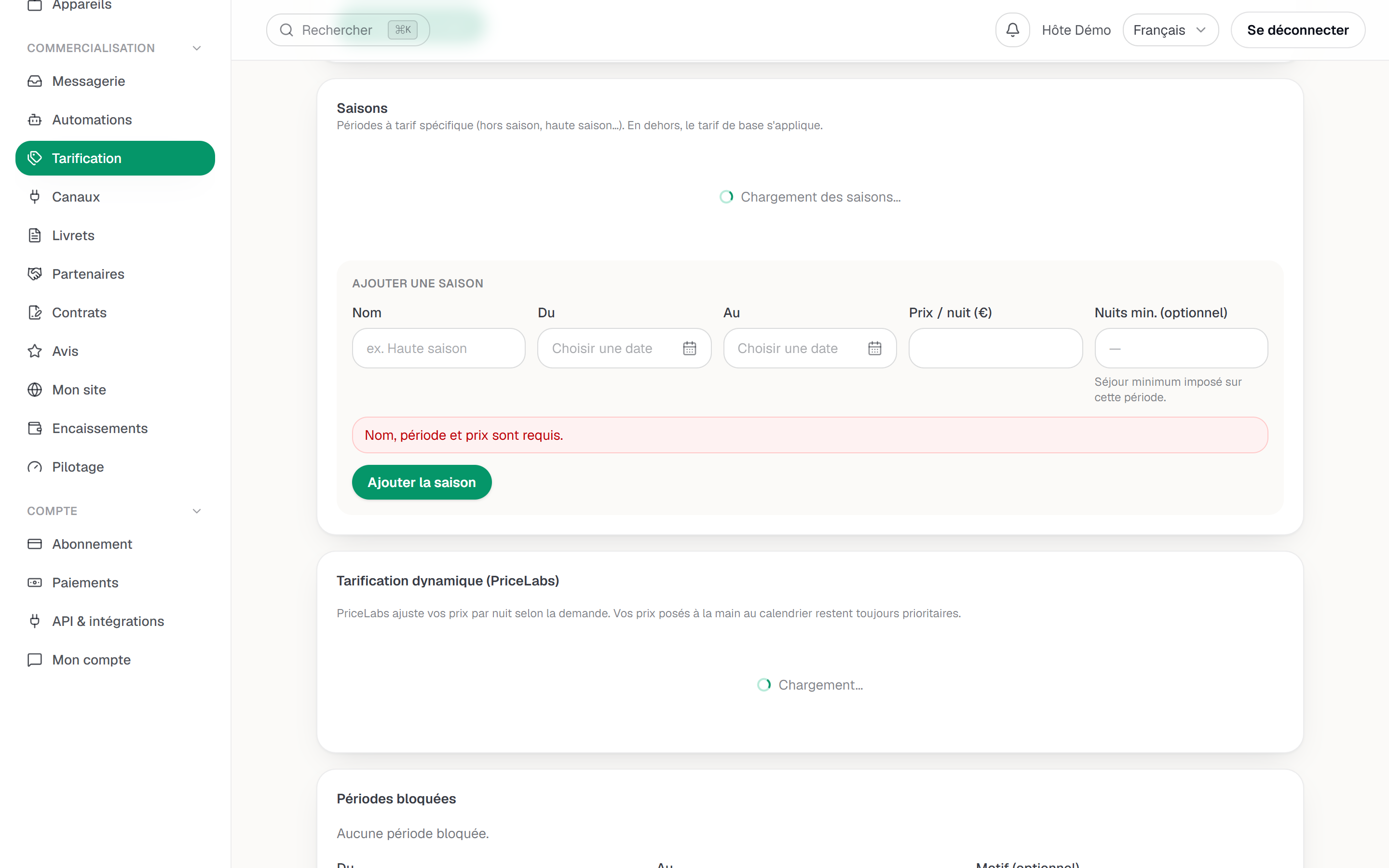
Les périodes saisonnières : liste et formulaire. Ajouter frais et taxes
La carte Frais & taxes couvre « Frais additionnels et taxes (dont la taxe de séjour) appliqués au devis. » Le raccourci + Taxe de séjour préremplit le formulaire au bon réglage, et le Type propose cinq assiettes : Forfaitaire, Par nuit, Par voyageur, Par voyageur / nuit et Pourcentage. Selon le type, vous saisissez un Montant (€) ou un Pourcentage (%), et la case C'est une taxe distingue la ligne des frais dans le devis.
Les frais proportionnels se calculent après vos remises, sur le montant d'hébergement réellement dû. Un bandeau Connectez vos paiements pour recevoir des réservations peut s'afficher au-dessus : il informe, il ne verrouille aucun champ.
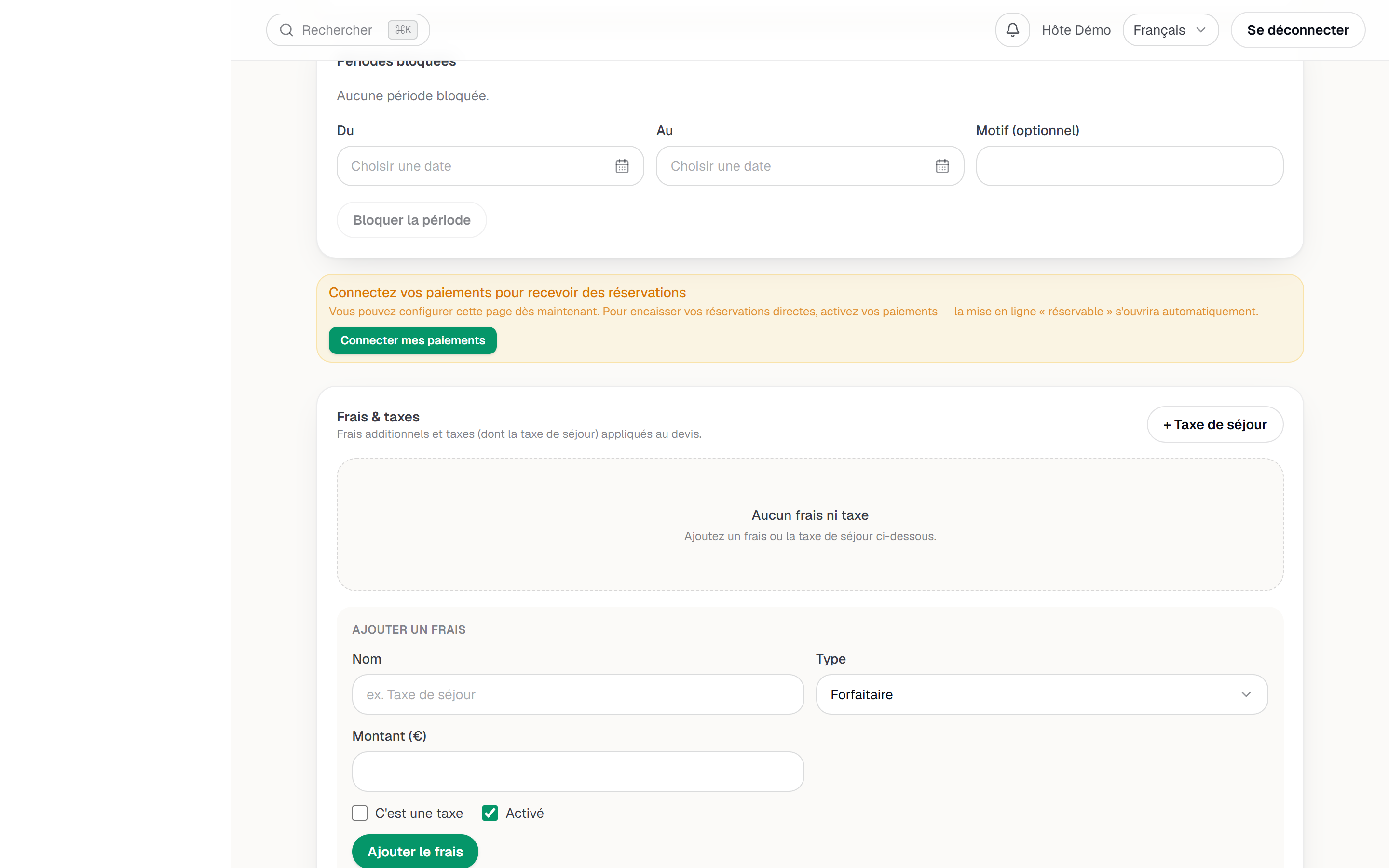
Les frais et taxes de l'annonce, avec la taxe de séjour. Vérifier avec un devis
La dernière carte, Simuler un devis, prend Arrivée, Départ et Voyageurs, puis Calculer affiche le détail : le sous-total des nuits, la Remise séjour long le cas échéant, le Ménage, chaque frais — les taxes suivies de leur mention — et le Total. C'est exactement le calcul du devis d'un voyageur, donc le meilleur contrôle de votre configuration.
Ce qui ne se règle pas sur cette page
- Le prix d'une nuit précise. Il se pose au calendrier, plage sélectionnée puis Appliquer le prix — voir Recevoir sa première réservation et gérer son calendrier — et il prime sur tout le reste.
- Les nuits fermées. La carte Périodes bloquées fait le même travail que Fermer les nuits du calendrier, plus lisible pour un blocage ponctuel.
- La caution. Empreinte prise et restituée côté paiements, indépendante du prix du séjour.
- La tarification dynamique. Même page, règles propres : Tarification dynamique (PriceLabs).
Et ensuite
- Traduire et diffuser son annonce — la version lue par les voyageurs des autres langues.
- Connecter ses canaux de distribution — pousser ces tarifs vers Airbnb, Booking.com ou Vrbo.
- Annonces — revenir à la vue d'ensemble d'une annonce.
Mis à jour le