StayProof : constituer et partager la preuve
Consigner les constats, générer le package même avec la seule inspection d'entrée, comparer entrée et sortie, et pré-remplir un incident sans jamais en créer un automatiquement.
StayProof est le panneau StayProof — preuve de la fiche du séjour. Il rassemble les inspections — ce que vous constatez, en mots et en photos — et le Package de preuve, livrable horodaté que vous pouvez télécharger ou partager.
Le panneau se lit avec la case Lecture d'Opérations séjours (réservations, check-in/out) ; tout ce qui y crée ou y modifie quelque chose — démarrer ou terminer une inspection, consigner un constat, générer le package, créer le lien de partage, analyser l'écart, le corriger, créer un incident — demande la case Écriture.
Tant qu'aucune session n'est ouverte, le panneau affiche « Aucun état des lieux » et « Ouvrez une session check-in / checkout pour démarrer une inspection. » : la preuve s'accroche toujours à une session — voir Gérer un séjour : check-in et checkout.
Le parcours, écran par écran
Démarrer l'inspection
Depuis une session ouverte, Démarrer l'inspection crée l'inspection correspondante, d'entrée ou de sortie. Elle s'ouvre vide, avec la mention « Aucune photo ni anomalie enregistrée pour le moment. »
Consigner constats et photos
+ Anomalie ajoute un constat : une catégorie — Propreté, Dégât, Objet manquant, Maintenance, Autre — une sévérité Mineur ou Majeur, et une note libre. + Photo joint une image au constat en cours.
Terminer l'inspection la fige. C'est ce geste, et lui seul, qui la rend utilisable par la preuve.
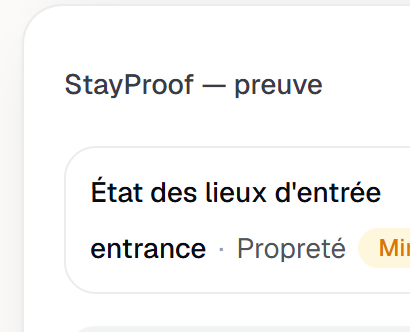
L'inspection d'entrée terminée : son constat Propreté, gravité mineure. Poser un verdict OK / KO sur les points contrôlés
Quand l'annonce confie l'état des lieux à L'hôte / la conciergerie et que son gabarit contient des points Photo + conformité OK/KO, l'inspection en cours affiche le bloc Conformité OK / KO. Il liste ces points par section, avec leur nombre de photos (« 2 photo(s) ») et le badge Obligatoire quand le point l'est. Pour chacun, choisissez OK ou KO, ajoutez au besoin une Remarque (facultative), puis cliquez Enregistrer le verdict — le bouton reste grisé tant qu'aucun verdict n'est choisi. Chaque point s'enregistre séparément, verdict et remarque ensemble : « Enregistré » confirme, « Modification non enregistrée » signale un brouillon. Les photos d'un point s'ajoutent comme les autres, avec + Photo, après avoir choisi le point dans la liste.
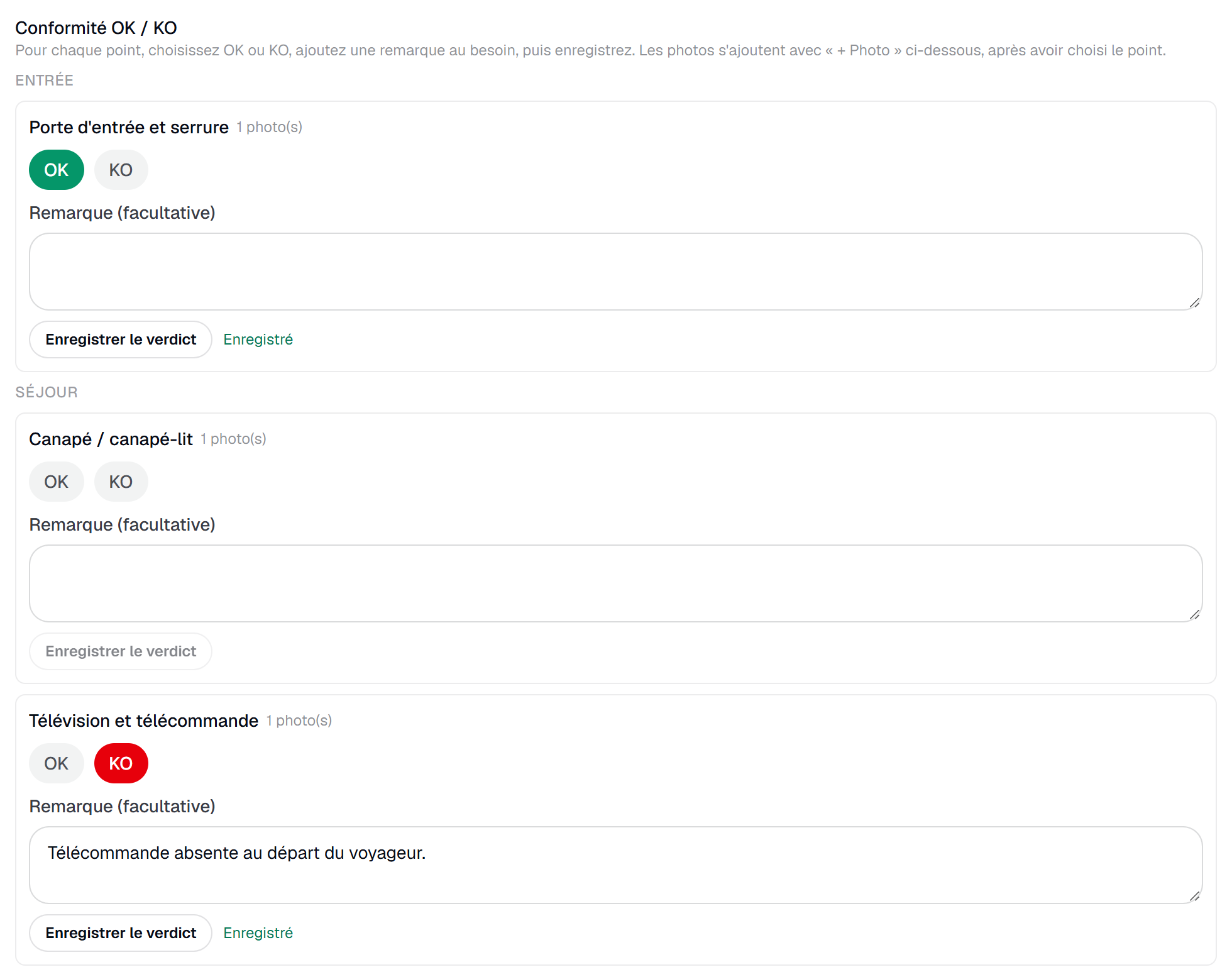
Le bloc Conformité OK / KO d'une inspection de l'hôte en cours : boutons OK et KO, remarque, point KO enregistré. Un KO sans photo ni remarque est signalé d'avance : « Un KO sans photo ni remarque sera refusé à la clôture : ajoutez une photo ou une remarque. » Terminer l'inspection applique ces règles. Si l'une manque, l'inspection reste en cours et le panneau répond « L'inspection ne peut pas encore être terminée : » suivi de tous les points en cause :
- « Photo obligatoire manquante : … » — un point Obligatoire sans photo ;
- « Verdict manquant : … » — un point Obligatoire sans verdict ni remarque ;
- « « … » est signalé KO sans photo ni remarque. » — un KO qui n'a ni l'une ni l'autre.
Les points de type Photo obligatoire ne bloquent pas la clôture d'une inspection de l'hôte. À la clôture, chaque point jugé KO devient un constat — catégorie Autre, gravité Mineur, la remarque pour note — marqué KO relevé par l'hôte (voir « Ce que la preuve retient »). Le bloc relit ensuite les verdicts enregistrés (OK, KO ou Sans verdict) sans permettre de les modifier ; il devient aussi lecture seule, avec un rappel, si l'annonce n'est plus réglée sur L'hôte / la conciergerie.
Générer le package de preuve
Générer le package produit la carte Package de preuve : le compte de « Nouvelles anomalies à la sortie : », le suffixe « (dont majeure) » s'il y en a une, et l'horodatage « Généré le … ».
Le PDF suit quand il est prêt : Télécharger le PDF, ou le message d'attente « Le PDF probant sera disponible une fois le package finalisé. » Un rendu qui échoue ne perd jamais le package — le résumé reste consultable.
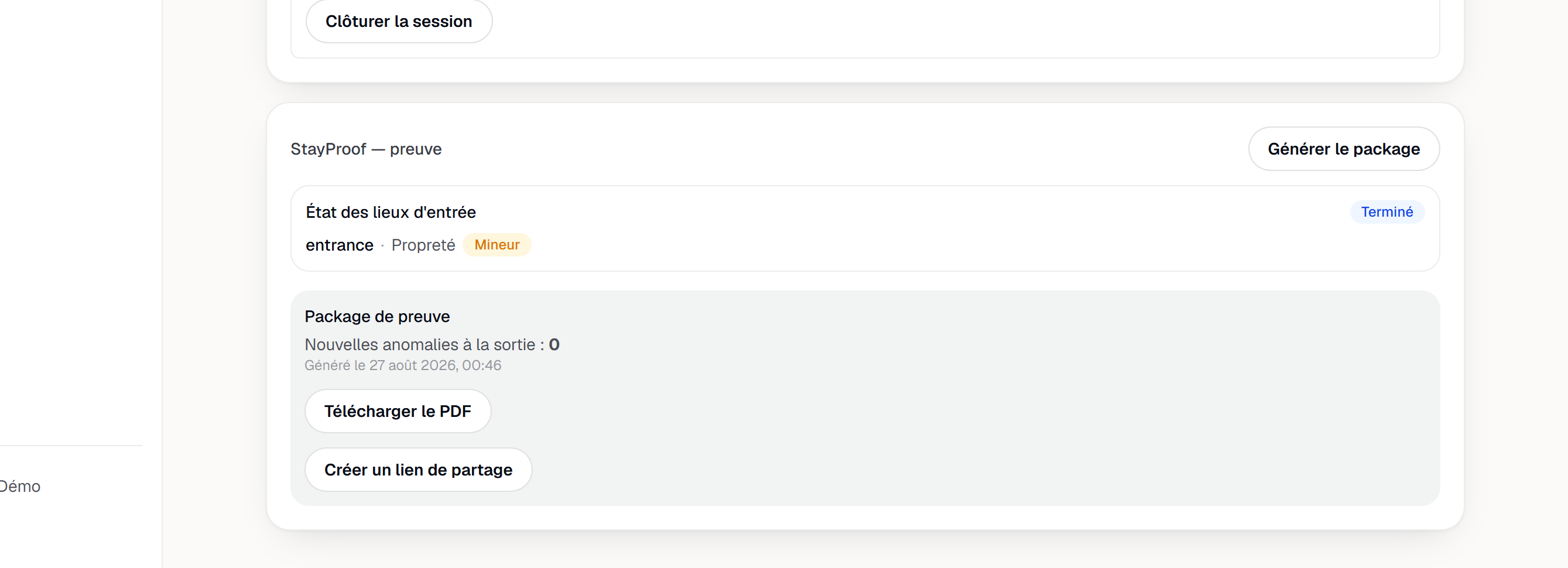
Le package de preuve : écarts, PDF, partage assurance. Partager avec l'assurance
Sous le package, Créer un lien de partage produit un lien à durée limitée — Renouveler le lien de partage en émet un nouveau. Envoyer à l'assurance copie ce lien pour que vous le transmettiez à votre assureur ou à votre plateforme.
Le lien porte une échéance, affichée sous la forme « Expire le … » : c'est un accès de circonstance, pas une publication.
Comparer l'entrée et la sortie
La carte Comparaison entrée / sortie est rattachée à l'inspection de sortie. Son bouton Analyser l'écart entrée/sortie — puis Relancer l'analyse ensuite — reste inactif tant que la sortie n'est pas terminée, avec la consigne « Terminez l'état des lieux de sortie pour lancer l'analyse. »
L'analyse liste les constats nouveaux à la sortie, priorisés (Prioritaire, À surveiller, Mineur), pose un badge Écart majeur s'il y a lieu, et signale par Résumé IA ce qui a été rédigé par l'assistant. Un compteur affiche vos analyses consommées.
Capture d'écran à produire
captures/stayproof-preuve/03-comparaison-incident.png
Pré-remplir un incident
Quand l'analyse a été enregistrée et qu'elle porte au moins un constat, un bouton Créer un incident apparaît. Il ouvre le formulaire Incident pré-rempli depuis l'analyse, avec son avertissement : « Tout est modifiable avant création — rien n'est créé automatiquement. »
Titre, Sévérité, Constats à inclure, Description : tout se corrige avant Créer l'incident. La confirmation « Incident créé. » propose alors Voir l'incident.
Scellement
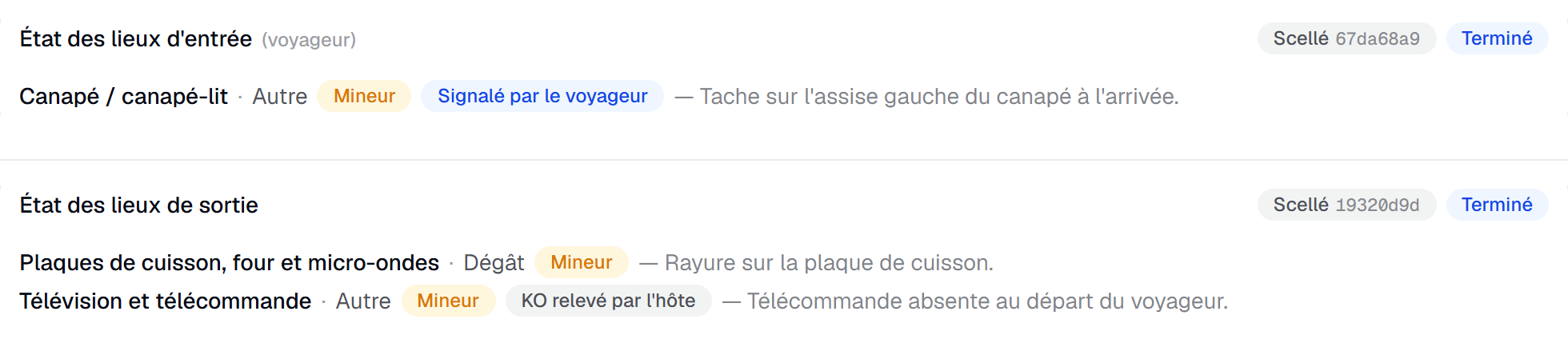
À la clôture d'une inspection — la vôtre, celle du voyageur, ou leur co-validation — YStay calcule une empreinte de son contenu (constats, photos, horodatages) et l'enregistre dans le journal d'audit. La pastille Scellé apparaît alors sur l'inspection : elle atteste que son contenu n'a plus changé depuis cette date. Si une photo arrive après coup sur une inspection déjà scellée, l'empreinte est recalculée et le journal garde la trace des deux scellements.
Télécharger le dossier complet
Sous le package de preuve, le bouton Télécharger le dossier complet (ZIP) produit une archive complète du séjour : photos et médias bruts, réponses et constats, le PDF probant, et le manifeste de scellement avec son empreinte. Le lien de téléchargement est valable 7 jours.
Ce bouton est réservé au titulaire et aux membres dont l'accès comprend Opérations séjours (réservations, check-in/out) en lecture — les rôles Gestionnaire, Équipier et Lecture seule, les modèles Concierge, Compta, Co-investisseur et Manager. Un membre Ménage, ou un accès Personnalisé qui ne coche pas cette case, ne peut pas le télécharger. Le rôle Lecture seule, lui, le peut : préparer l'archive est une lecture, qui ne modifie rien dans votre compte.
Un séjour sans aucun état des lieux — qui ne porte que des photos de tâches — n'a pas ces pièces à donner : son dossier ne contient alors que les photos de tâches et leur liste d'empreintes, ni PDF probant, ni réponses, ni constats.
Ce que la preuve retient
- Une inspection terminée, et la plus récente. Par nature — entrée ou sortie — le package retient la dernière inspection Terminé. Une inspection en cours, en attente de co-validation ou rejetée n'entre jamais dans la preuve.
- L'ordre des photos et le moment de leur ajout. Une photo versée après l'attestation du voyageur est marquée « Ajoutée après attestation du voyageur » et signalée par « + tard » : la chronologie reste lisible.
- Le comparatif brut, même sans IA. Si l'assistant est indisponible, sous quota ou réservé à une offre payante, le message le dit — « L'assistant IA est momentanément indisponible : la comparaison déterministe reste affichée. » — et la liste des écarts demeure.
- D'où vient chaque constat. Un constat saisi avec + Anomalie n'a pas de badge. Un point jugé KO devient un constat à la clôture de l'inspection, avec un badge qui dit qui l'a relevé : Signalé par le voyageur quand le voyageur l'a attesté KO, KO relevé par l'hôte quand votre propre inspection s'est terminée sur un KO. Si vous rejetez une attestation en co-validation, les constats Signalé par le voyageur qu'elle avait créés sont retirés : le voyageur devra attester de nouveau.
Conservation et purge
Les preuves StayProof — inspections, photos, PDF — sont conservées 24 mois après le séjour par défaut. Depuis Compte › Conservation des preuves StayProof, le titulaire du compte peut porter cette durée jusqu'à 60 mois.
30 jours avant la purge, vous recevez un e-mail et une notification vous invitant à télécharger le dossier complet si vous souhaitez le conserver.
Une fois la purge effectuée, le panneau affiche Preuves purgées le … : les photos, réponses et le PDF ont disparu, mais la ligne de l'inspection et son empreinte de scellement restent dans le journal d'audit, comme preuve que l'état des lieux a bien eu lieu.
Les photos de preuve des tâches du séjour — ménage, accueil — suivent exactement la même durée et le même avis, et entrent dans ce même dossier téléchargeable. Ce dossier étant réservé à Opérations séjours en lecture, un membre Ménage, dont l'accès ne couvre que les tâches, ne peut pas le télécharger. Un séjour sans aucun état des lieux, mais qui porte des photos de tâches, reçoit lui aussi l'avis à J-30 et propose son propre dossier : le panneau StayProof y affiche Photos de preuve des tâches avec le même bouton Télécharger le dossier complet (ZIP).
La signature de remise des clés que le voyageur appose à l'arrivée sur le téléphone de l'intervenant suit la même durée, le même avis et le même dossier : c'est une pièce de la tâche, au même titre que ses photos. La preuve de service — le PDF qui rassemble les photos, la signature et la chronologie de la tâche — suit elle aussi les photos de la tâche : elle est supprimée dès que les photos le sont, et ne peut plus être refabriquée ensuite. Le dossier ZIP emporte les photos et la signature, pas ce PDF : voir Preuve de service.
Désactiver cette fonction
Le titulaire du compte peut désactiver l'Analyse d'écart StayProof pour tout le compte, depuis la page Fonctions IA (page Mon compte) : la comparaison des inspections par codes de constat reste affichée, sans le résumé rédigé par l'IA ni rien transmis au fournisseur — le bouton Analyser l'écart entrée/sortie est désactivé tant que la fonction reste désactivée ou suspendue. La zone concernée affiche « Cette fonction IA est désactivée pour votre compte. » et, pour le titulaire, le lien « Réactiver dans Fonctions IA ». Détail : Fonctions IA : activer, désactiver.
Et ensuite
- L'état des lieux : politique, lien voyageur, gabarits — quand c'est le voyageur qui constate.
- Incidents et litiges — la suite d'un constat qui devient un dossier.
- Ménage et turnover — remettre le logement en état entre deux séjours.
- Preuve de service — le PDF qui prouve le travail de l'intervenant sur une tâche, et la durée de conservation qu'il partage avec StayProof.
- Exploitation — toutes les opérations du séjour et de l'après-séjour.
Mis à jour le