Terrain : le plan de séjour et Ma journée
Le module Terrain : le plan de séjour par logement, les réglages hérités, vos notifications, et le suivi du jour sur Host Ops.
Le module Terrain est celui d'où naissent les tâches de ménage, d'accueil et de sortie : dès qu'une réservation est confirmée, YStay les crée seules, selon le plan de séjour du logement concerné — voir Ménage et turnover. Vous pouvez aussi en ajouter une à la main, voir plus bas. Deux surfaces s'en partagent le travail : le web pour régler — le plan de chaque logement, les réglages hérités, vos notifications — et Host Ops pour faire — Ma journée liste vos tâches, geste après geste.
Le plan de séjour par logement
Depuis le menu Terrain, l'onglet Plans de séjour ouvre trois blocs : le Plan du compte, la liste de vos Logements — chacun avec son badge d'origine — et le Catalogue des types.
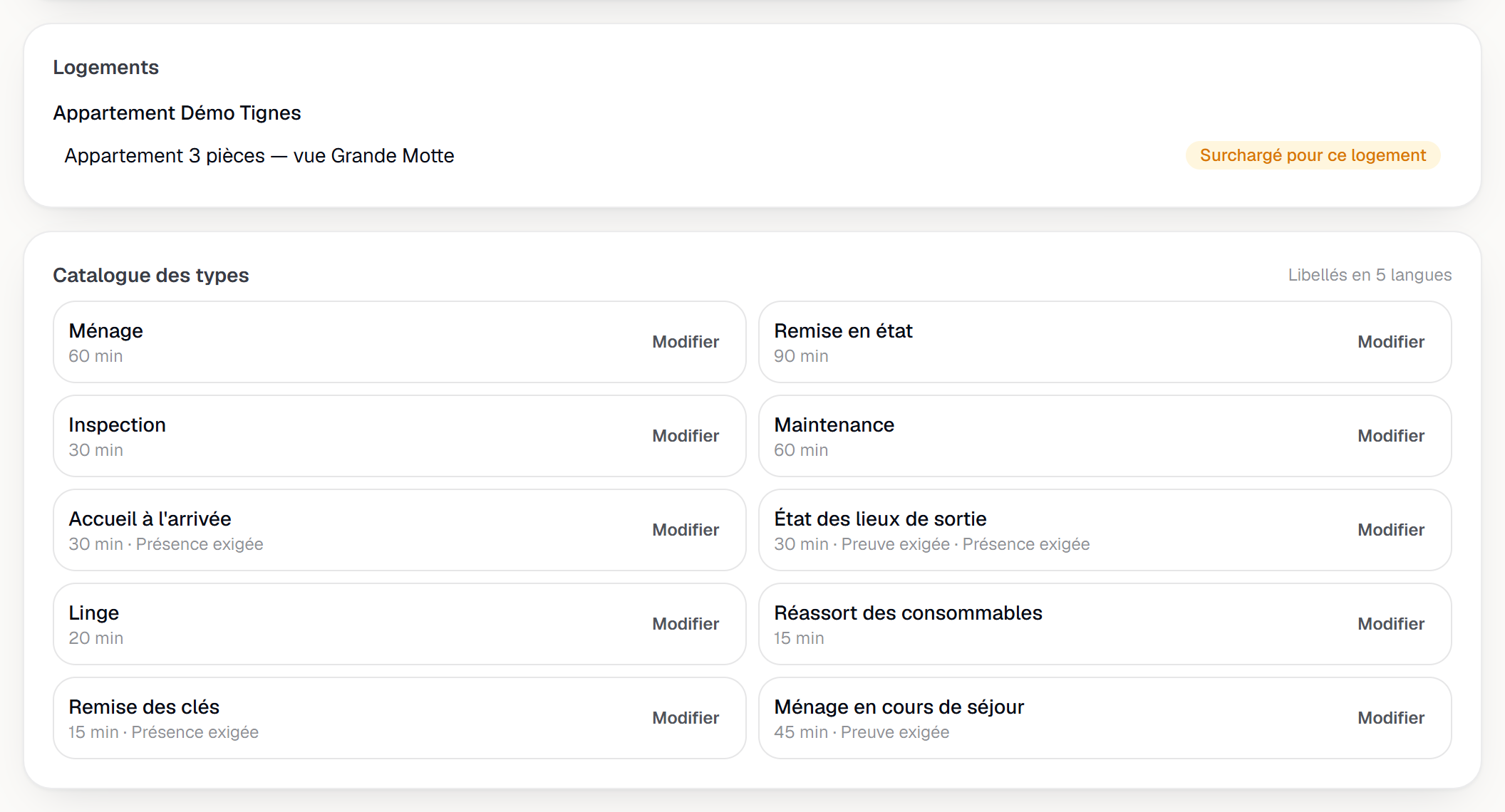
Un badge d'origine accompagne un plan comme un réglage : Défaut YStay (le socle livré par la plateforme), Hérité du compte (dès qu'un plan ou un réglage existe à ce niveau), Surchargé pour ce bien ou Surchargé pour ce logement (une surcharge à ce niveau précis — un plan de séjour ne descend jamais plus bas que le logement ; un réglage, lui, peut aussi s'arrêter au bien, voir plus bas).
Ouvrir un logement mène à sa page Plan de séjour. Tant qu'aucune surcharge n'existe, les étapes affichées sont celles du compte (ou, à défaut, le socle YStay), en lecture seule ; Surcharger pour ce logement en fait une copie propre à ce logement, désormais modifiable, et Revenir au plan du compte l'efface pour rendre la main au niveau du dessus.
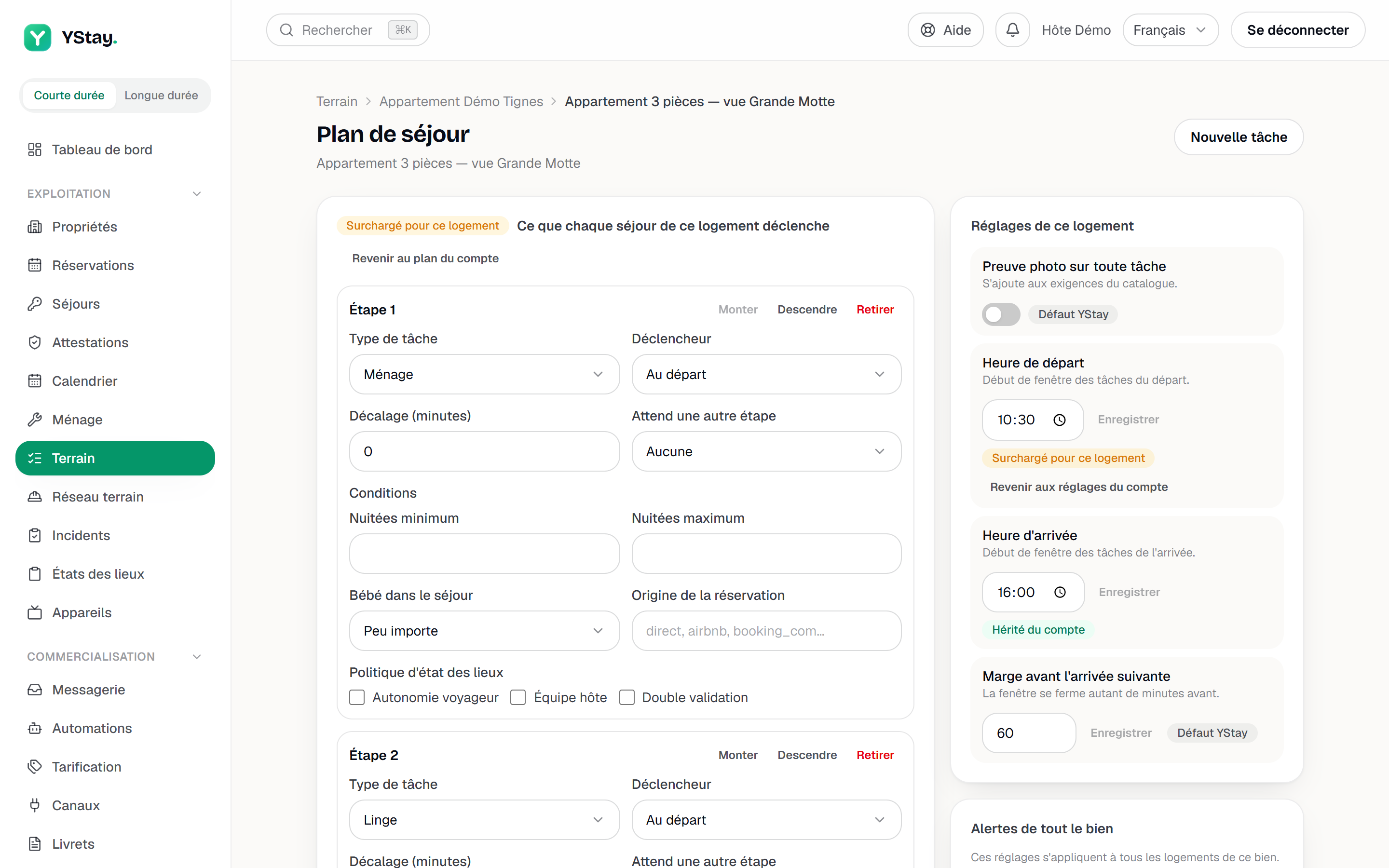
Chaque étape d'un plan précise :
- un type de tâche, pris dans le catalogue ;
- un déclencheur — dès la réservation confirmée, à l'arrivée, au départ, ou en cours de séjour (répété tous les N jours) ;
- un décalage, en minutes, avant ou après ce déclencheur ;
- des conditions facultatives — nuitées minimum ou maximum, bébé dans le séjour (peu importe, oui ou non), origine de la réservation, politique d'état des lieux (autonomie voyageur, équipe hôte, double validation) — une étape dont les conditions ne sont pas remplies ne se déclenche simplement pas pour ce séjour ;
- une dépendance facultative vers une autre étape du même plan, qui doit se terminer la première.
Ajouter une étape en crée une nouvelle, les flèches la réordonnent, et Enregistrer le plan valide l'ensemble.
Le Catalogue des types, au bas de l'onglet, liste tous les types disponibles avec leur durée par défaut et deux exigences éventuelles, Preuve exigée et Présence exigée. Vous pouvez modifier un type pour votre compte — son libellé dans les cinq langues, sa durée, ses exigences, son activation ; un badge Votre type signale alors la surcharge, avec un geste Revenir au défaut pour l'annuler. Sur la page d'un logement, ce même catalogue s'affiche en lecture seule : la surcharge vaut pour tout le compte, jamais pour un seul logement.
Créer une tâche ponctuelle
En dehors de ce que le plan déclenche tout seul, le bouton Nouvelle tâche — sur Ménage comme sur la page Plan de séjour d'un logement, où le logement est déjà choisi — ouvre un formulaire pour ajouter une tâche ponctuelle : Logement (masqué et pré-rempli depuis la page d'un logement), Type (parmi les types actifs du catalogue), Date (aujourd'hui par défaut), Créneau — début et Créneau — fin, Durée estimée (minutes), Assigné à et Note — tout est facultatif hormis le logement et le type. Les heures du créneau sont celles du logement, pas les vôtres : le formulaire le rappelle (« Heure locale du logement, pas la vôtre. »). Créer la tâche l'enregistre et ouvre directement son détail.
Créer une tâche est ouvert aux mêmes rôles qui ont un accès en écriture aux modules Ménage & turnovers ou Opérations séjours (réservations, check-in/out) — pas nécessairement à qui peut modifier le plan de séjour, un droit plus large et distinct (voir Réglages Terrain, ci-dessous). La liste Assigné à ne propose, elle, que des personnes qui voient les tâches : le titulaire et les membres actifs ayant un accès aux modules Opérations séjours ou Ménage & turnovers — un prestataire du réseau Field ne s'y trouve pas, il s'assigne par son propre canal.
Réglages Terrain
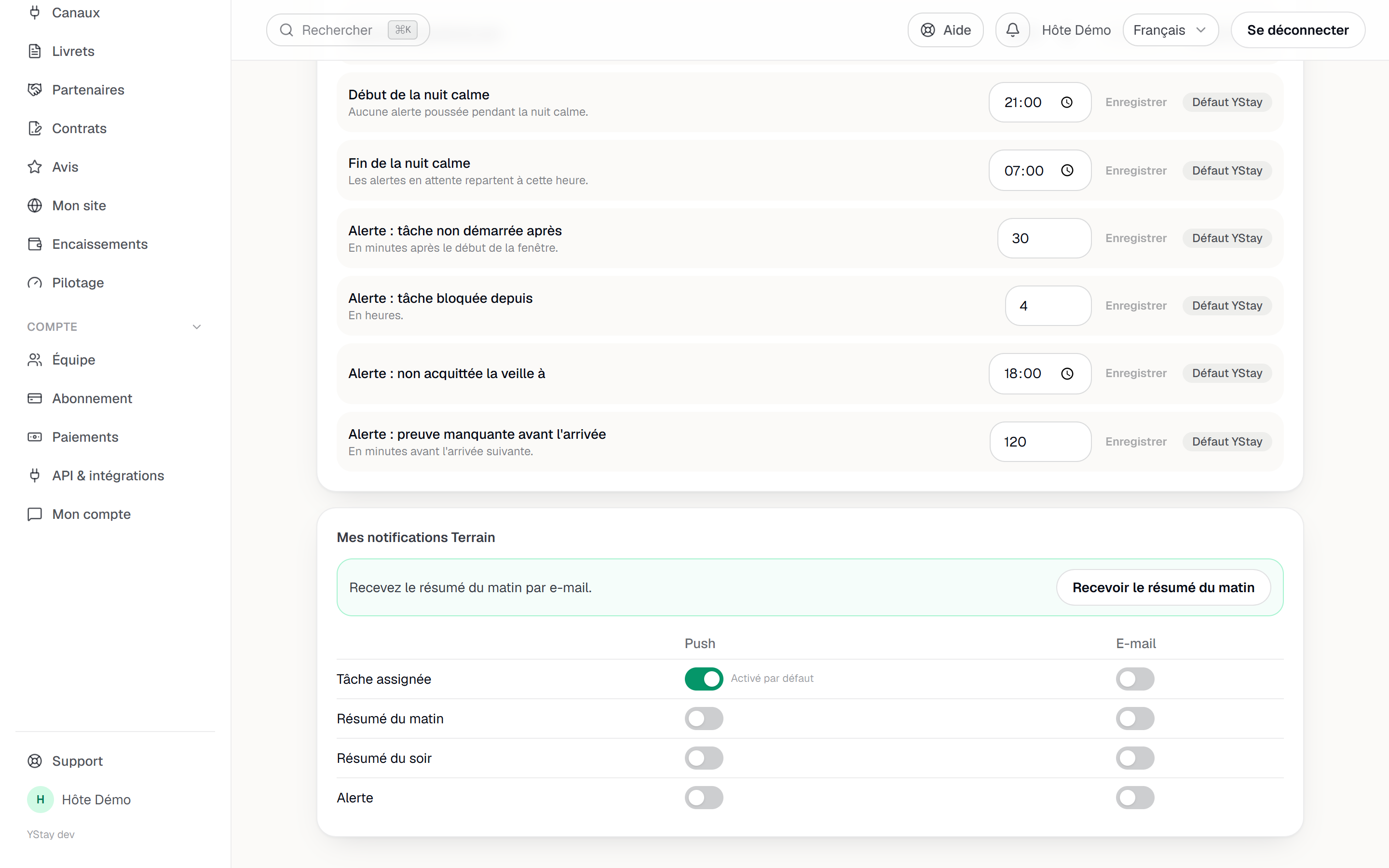
Réglages du compte rassemble quinze réglages : heure de départ et heure d'arrivée (le début de fenêtre des tâches correspondantes), marge avant l'arrivée suivante, preuve photo sur toute tâche, assignation automatique en solo, niveau d'interface forcé (Solo / Équipe / Pro — ne peut que monter par rapport au niveau calculé automatiquement), notifications terrain activées, heures des deux résumés (7 h et 19 h par défaut), et bornes de la nuit calme (21 h → 7 h par défaut) — le détail des résumés et des alertes est au paragraphe suivant. Chaque réglage porte son badge d'origine ; Revenir au défaut YStay l'efface ici. Un réglage horaire ou numérique se modifie en brouillon, à valider avec le bouton Enregistrer de sa ligne (ou Entrée) — rien ne part à chaque frappe ; un interrupteur ou une liste déroulante s'appliquent, eux, dès que vous les changez.
Quatre d'entre eux redescendent jusqu'au logement — preuve photo sur toute tâche, heure de départ, heure d'arrivée, marge avant l'arrivée suivante : sur la page d'un logement, la carte Réglages de ce logement affiche une surcharge éventuelle avec Surchargé pour ce logement, et Revenir aux réglages du compte pour l'annuler. Les quatre seuils d'alerte, eux, s'arrêtent au bien : une carte séparée, Alertes de tout le bien — « Ces réglages s'appliquent à tous les logements de ce bien. » —, les affiche sur cette même page et permet de les modifier, avec le badge Surchargé pour ce bien dès qu'une valeur y est posée.
Vos notifications Terrain
Sous Réglages Terrain, le bloc Mes notifications Terrain croise quatre catégories — Tâche assignée, Résumé du matin, Résumé du soir, Alerte — avec deux canaux, Push et E-mail. Rien ne part sans votre choix : la seule exception est le push Tâche assignée, activé par défaut (vous pouvez l'éteindre comme les autres). Ce bloc, comme les envois eux-mêmes, n'existe que pour qui voit les tâches — accès aux modules Opérations séjours ou Ménage & turnovers, la même porte que la liste Assigné à d'une tâche : sans cet accès, un membre ne reçoit ni digest, ni alerte, ni push d'assignation, et ne trouve donc rien à régler ici.
Tant que vous n'avez pas activé le résumé du matin par e-mail, un bandeau propose de le faire en un geste, Recevoir le résumé du matin. Le même principe existe sur Host Ops, pour le push cette fois — voir plus bas.
Les résumés partent à heure fixe, réglable côté compte — 7 h et 19 h par défaut : celui du matin rassemble vos tâches du jour et vos tâches en retard ; celui du soir, vos tâches du jour encore ouvertes et celles dont la preuve exigée manque toujours. Les alertes, elles, se lèvent au fil de l'eau, chacune une seule fois par tâche : non démarrée 30 minutes après le début du créneau, bloquée depuis 4 heures, non acquittée la veille à 18 h, ou preuve manquante 2 heures avant l'arrivée suivante — passé cette arrivée, elle ne se lève plus, et se referme si elle était encore ouverte. Ces quatre seuils sont réglables. Aucune alerte poussée entre 21 h et 7 h (la nuit calme, réglable) : une alerte encore active au réveil part alors. Elles rejoignent aussi la cloche du tableau de bord, qui n'envoie rien de plus — c'est une liste, pas un canal.
Ma journée, sur Host Ops
L'onglet Ma journée de Host Ops montre vos tâches du jour choisi — hier, aujourd'hui, demain — réparties en quatre sections : En retard, Maintenant, Plus tard, et Terminées (repliée, avec son compteur). Chaque carte affiche l'heure, le type, le logement et, pour un accueil, l'arrivée qu'il prépare ; un seul bouton y propose le prochain geste possible, sans quitter la liste.
Capture d'écran à produire
captures/terrain-plan-de-sejour-et-ma-journee/04-ma-journee-host-ops.png
Tant que vous n'avez pas activé le résumé du matin sur ce téléphone, un bandeau propose Recevoir le résumé du matin sur ce téléphone ; Activer inscrit l'appareil, Plus tard referme le bandeau pour cette session — il revient à la prochaine ouverture de l'app.
Sous vos tâches, Arrivées et départs reste à sa place, inchangé : les mêmes listes qu'avant cette tranche, pour ouvrir directement une réservation.
Le détail d'une tâche
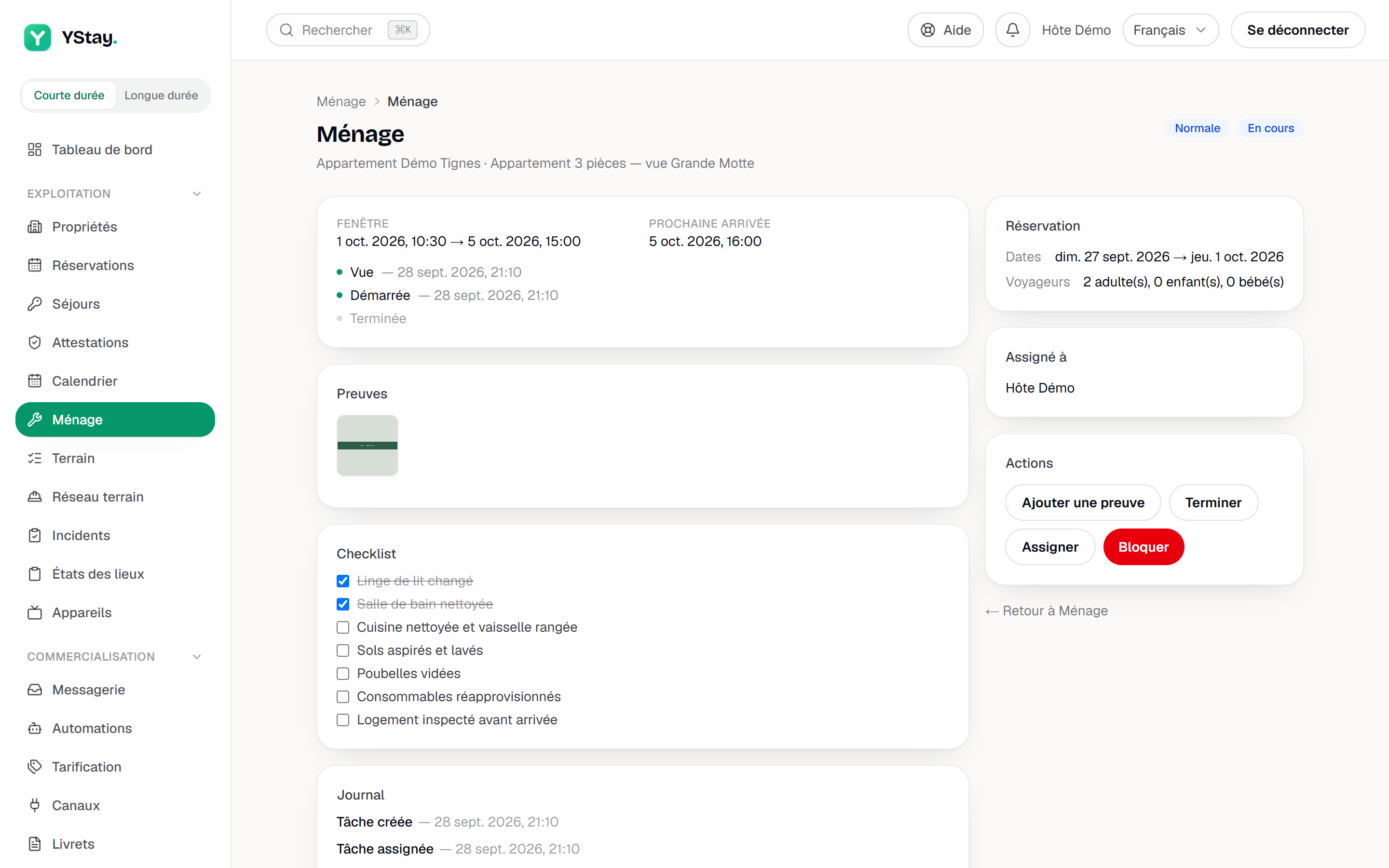
Le titre en tête de chaque carte, sur Ménage & turnovers comme sur Ma journée, ouvre le détail complet d'une tâche : créneau, réservation résumée (dates et effectifs seulement — jamais de nom ni de contact voyageur), assignation, preuves, checklist et journal.
Voir
Vu confirme que vous avez pris connaissance de la tâche — souvent le premier geste, en passant devant la porte.
Démarrer
Démarrer passe la tâche en cours.
Ajouter une preuve
Sur le web, Ajouter une preuve choisit un fichier ; sur Host Ops, Prendre une photo ouvre directement l'appareil photo — jpg, jpeg, png, heic ou webp, 20 Mo au plus.
Terminer, ou forcer avec une note
Terminer clôt la tâche. Si la checklist n'est pas complète, ou qu'une photo exigée manque, YStay refuse et propose Forcer la clôture : une note devient alors obligatoire, et le forçage reste tracé au journal.
Bloquer, motif à l'appui
Bloquer demande un motif choisi dans une liste fermée — Problème d'accès, Consommables manquants, Dégât constaté, Voyageur encore présent, Autre — avec une note facultative.
Annuler
Annuler (Annuler la tâche sur Host Ops) retire la tâche de la liste des choses à faire ; l'annulation reste tracée au journal.
Pour un accueil ou un état des lieux de sortie, la tâche ne se clôt pas elle-même : sur Host Ops, Ouvrir la session d'arrivée ou Ouvrir l'état des lieux de sortie mène à la réservation, où la session ou l'inspection se déroule — c'est sa clôture qui referme la tâche.
Et ensuite
- Ménage et turnover — le tableau du jour et le cycle de vie d'une tâche, côté web.
- StayProof : constituer et partager la preuve — les photos de preuve des tâches y comptent aussi.
- Gérer un séjour : check-in et checkout — les sessions que l'accueil et l'état des lieux de sortie ouvrent depuis une tâche.
Mis à jour le