Incidents et litiges
Ouvrir un incident à la main ou depuis l'analyse StayProof, réclamer sur la caution, et préparer la déclaration à transmettre.
Un incident, dans YStay, est le dossier ouvert sur un dommage ou une contestation liés à une réservation. Il porte un statut, éventuellement une ou plusieurs réclamations sur la caution, et — dans un seul cas — un Dossier de preuve constitué pour vous. Deux chemins y mènent, et ils ne produisent pas le même dossier.
Ces écrans suivent les accès d'équipe. Le menu Incidents, la liste et la fiche d'un incident demandent la case Lecture d'Opérations séjours (réservations, check-in/out) ; déclarer un incident, le faire avancer, ouvrir une réclamation et préparer la déclaration en demandent la case Écriture. Approuver & prélever et Rejeter relèvent, eux, de Finances courte durée en écriture, comme tout mouvement d'argent.
La liste des incidents
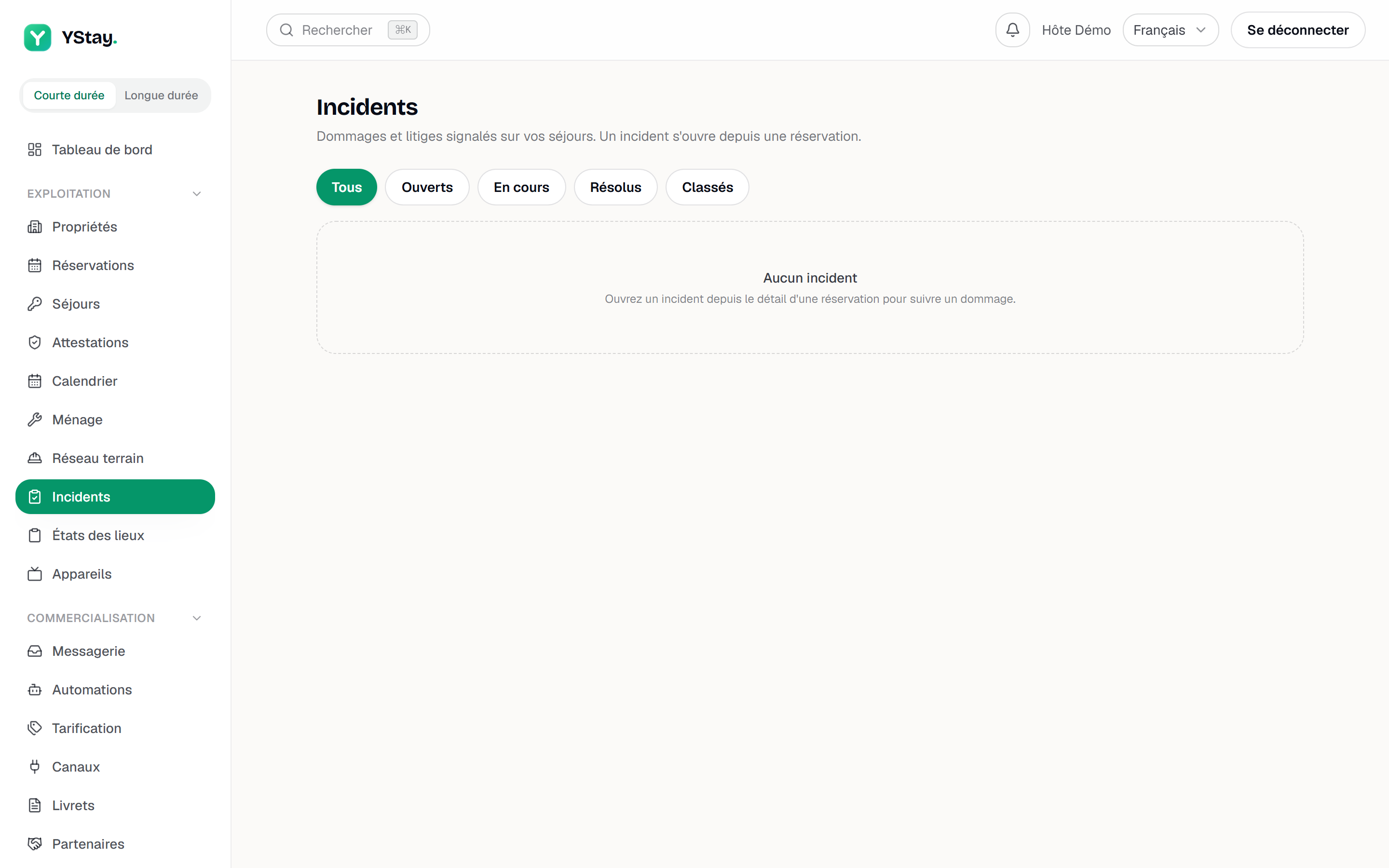
Le menu Incidents ouvre tous les incidents de votre compte. Cinq filtres de statut : Tous, Ouverts, En cours, Résolus, Classés. Chaque ligne rappelle la réservation d'origine, la date d'ouverture et le nombre de réclamations attachées. Sur un compte neuf, la page affiche Aucun incident et rappelle l'essentiel : un incident s'ouvre depuis une réservation, jamais depuis cette liste.
Ouvrir un incident
Depuis la fiche réservation
Ouvrez la réservation concernée, puis Ouvrir un incident. Le formulaire Nouvel incident demande un Titre, une Gravité — Faible, Moyenne (la valeur par défaut) ou Élevée — et une Description (optionnel). Ouvrir l'incident le crée, et un lien Voir l'incident → s'affiche aussitôt.
Le formulaire de déclaration depuis la fiche réservation. Depuis l'analyse StayProof d'un séjour
Sur la page du séjour, sous l'analyse entrée / sortie, Créer un incident ouvre Incident pré-rempli depuis l'analyse : le titre, la Sévérité, les Constats à inclure et la Description arrivent renseignés, et tout reste modifiable avant création. Décochez un constat et la description se reconstruit, jusqu'à ce que vous éditiez le texte : le vôtre gagne alors. Créer l'incident ouvre la fiche, qui porte le badge Issu de l'analyse de départ et renvoie au séjour d'origine.
Faire avancer le statut
La fiche propose les transitions autres que le statut courant : Passer en cours, Marquer résolu, Classer sans suite. Le classement demande confirmation et prévient que les réclamations non résolues, elles, resteront ouvertes — les solder est un geste distinct.
Réclamer sur la caution
Ouvrir la réclamation
En bas de la fiche, Ouvrir une réclamation demande un Montant réclamé (€) puis Ouvrir. La réclamation s'ajoute au bloc Réclamations avec le badge Ouverte. Les montants sont en euros, saisis en unités et centimes.
Capture d'écran à produire
captures/incidents-et-litiges/03-reclamation-caution.png
Approuver, ou rejeter
Une réclamation ouverte propose Montant à prélever (€) et Note (optionnelle), puis Approuver & prélever. Le montant est facultatif : approuver sans rien saisir solde la réclamation sans prélèvement. L'écran rappelle la borne — le prélèvement est plafonné à la caution bloquée sur la réservation. Rejeter ouvre une confirmation qui répète le montant en jeu et demande pourquoi la réclamation est rejetée.
La déclaration de litige
Sous chaque réclamation d'un incident lié à une analyse, le bloc Déclaration de litige prépare le texte à transmettre à la plateforme ou à l'assureur. Rédiger la déclaration appelle l'assistant IA ; Rédiger manuellement ouvre directement la zone de saisie.
Elle est incluse dans les offres payantes ShortStay et consomme un quota mensuel affiché à côté du bouton. Offre non couverte, quota atteint, assistant indisponible : un bandeau l'explique — et la zone de saisie s'ouvre quand même. Aucun de ces cas ne vous empêche de rédiger vous-même.
Le montant, lui, n'est jamais écrit par l'IA : le texte revient avec celui de la réclamation déjà inséré par YStay, à partir de ce que vous avez saisi.
Un litige ouvert suspend la suppression des preuves du séjour — voir StayProof : constituer et partager la preuve.
Désactiver cette fonction
Le titulaire du compte peut désactiver l'Aide à la déclaration d'un litige pour tout le compte, depuis la page Fonctions IA (page Mon compte) : le bouton Rédiger la déclaration ne transmet alors plus rien au fournisseur d'IA, et Rédiger manuellement reste la voie normale pour préparer votre déclaration. La zone concernée affiche « Cette fonction IA est désactivée pour votre compte. » et, pour le titulaire, le lien « Réactiver dans Fonctions IA ». Détail : Fonctions IA : activer, désactiver.
Et ensuite
- Le dossier de preuve StayProof — l'analyse entrée / sortie d'où sortent les incidents pré-qualifiés.
- Gérer un séjour : check-in et checkout et Recevoir sa première réservation — la fiche réservation d'où part tout incident.
- Exploitation — les autres écrans du séjour et de l'après-séjour.
Mis à jour le