Gérer un séjour : check-in et checkout
Le séjour naît à la confirmation, pas à l'arrivée. Les deux mécanismes d'arrivée, les sessions à cocher — dont les étapes que l'intervenant valide lui-même —, et ce que le départ coupe vraiment.
Un séjour est la face opérationnelle d'une réservation : c'est là que vivent l'accès à la serrure, les listes de contrôle d'arrivée et de départ, l'état des lieux et la preuve. La réservation garde le commercial — l'argent, les messages, le statut — et le lien Voir la réservation → fait le va-et-vient entre les deux fiches.
Le séjour naît à la confirmation
Le séjour n'attend pas la date d'arrivée : il est créé à l'instant où la réservation passe en Confirmée. Tant qu'elle ne l'est pas, la fiche affiche « Confirmez la réservation pour matérialiser le séjour et accéder aux opérations (accès, check-in/out, preuve). » et aucun panneau terrain n'existe. Ensuite, le statut de la réservation entraîne celui du séjour : Arrivée le met en cours, Départ effectué le termine.
Le parcours, écran par écran
Ouvrir la page Séjours
Le menu Séjours ouvre la liste, sous-titrée « Opérations terrain : accès, check-in/out, état des lieux et preuve par séjour. ». Trois onglets la découpent — En cours, À venir, Terminés — et un champ filtre par voyageur ou logement (« Rechercher un voyageur ou un logement… »). Les séjours dont la preuve est constituée portent le badge Preuve disponible ; les onglets vides restent explicites, comme « Les séjours confirmés apparaîtront ici. » Les menus Séjours et Réservations n'apparaissent qu'aux membres dont l'accès comprend Opérations séjours (réservations, check-in/out) en lecture.
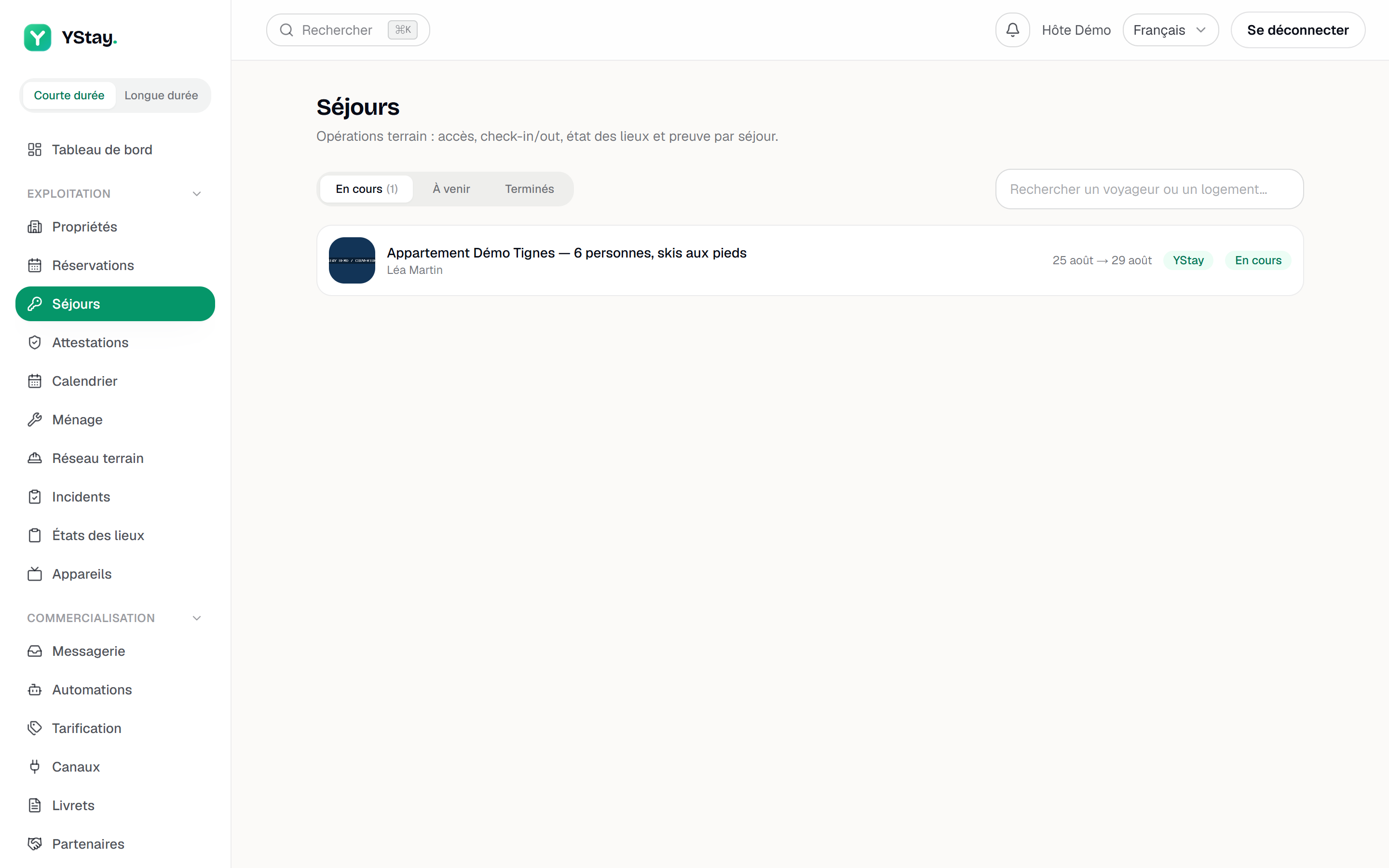
La page Séjours : les onglets et un séjour en cours. Lire la fiche du séjour
La fiche empile ses panneaux dans un ordre fixe : Accès logement, État des lieux voyageur, Incitation état des lieux, Check-in / Checkout, puis StayProof — preuve.
Un panneau vide est un état normal, pas une panne : rien n'est créé d'avance. Accès logement dit « Aucun code d'accès actif. » tant que vous n'avez pas généré de code — voir Codes d'accès voyageur : émission, suivi et dépannage.
Ces panneaux se lisent avec la case Lecture d'Opérations séjours ; leurs gestes — code de porte, état des lieux, sessions, preuve — demandent la case Écriture. Seule exception : modifier l'Incitation état des lieux relève de la case Écriture de Finances courte durée.
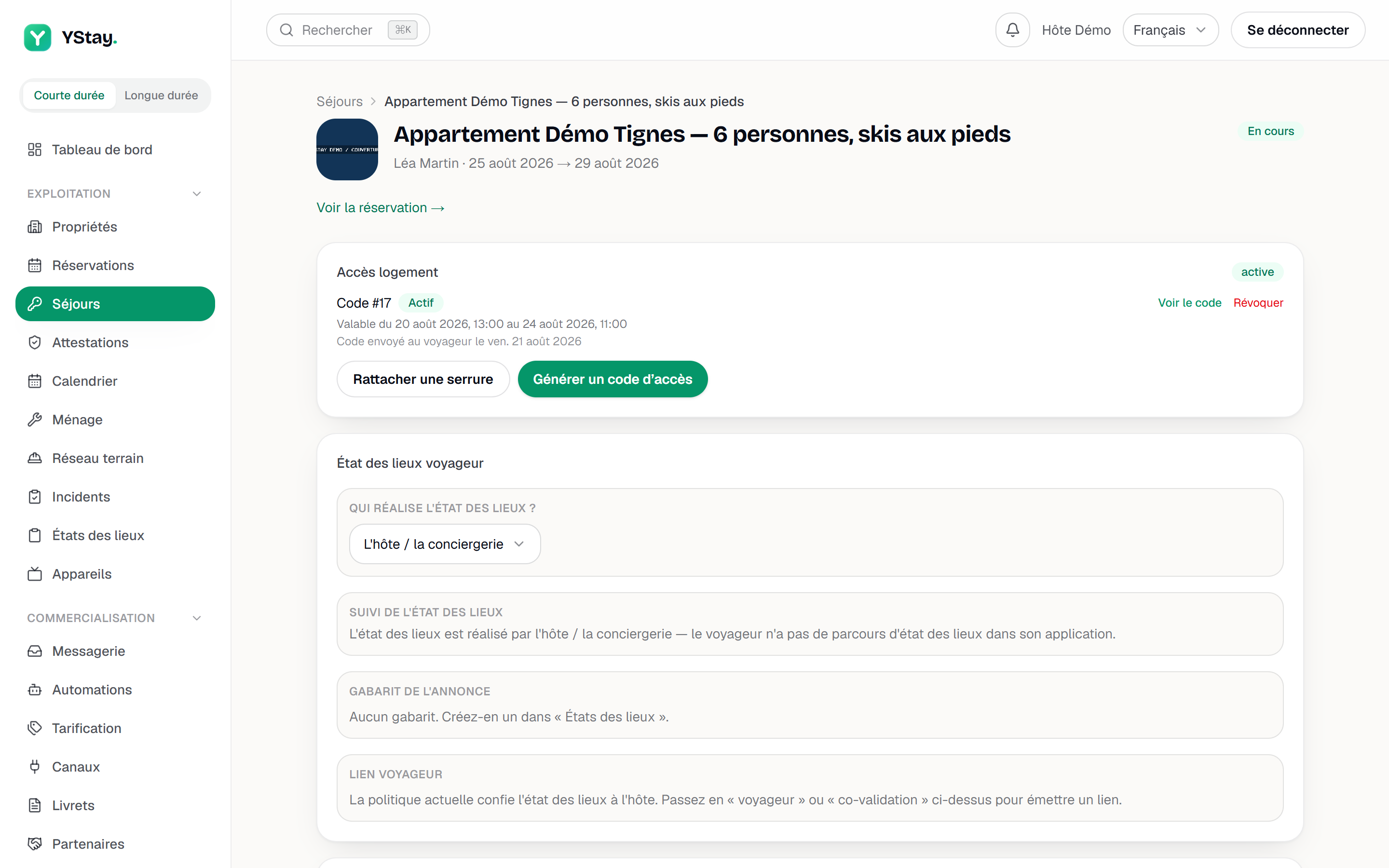
La fiche d'un séjour : les panneaux opérationnels. Ouvrir une session de check-in
Dans Check-in / Checkout, deux boutons : + Check-in et + Checkout. Chacun ouvre une session, c'est-à-dire une liste de contrôle datée. Une seule session ouverte par type : le bouton reste inactif tant que la précédente n'est pas clôturée. Avant toute ouverture, le panneau affiche « Aucune session. »
Quand une tâche d'Accueil à l'arrivée ou d'État des lieux de sortie est confiée à un intervenant, vous n'avez pas à ouvrir la session : elle s'ouvre toute seule quand la tâche démarre, avec les mêmes étapes (voir plus bas). Ouverte ainsi, elle rend aussi le bouton inactif, comme n'importe quelle session ouverte.
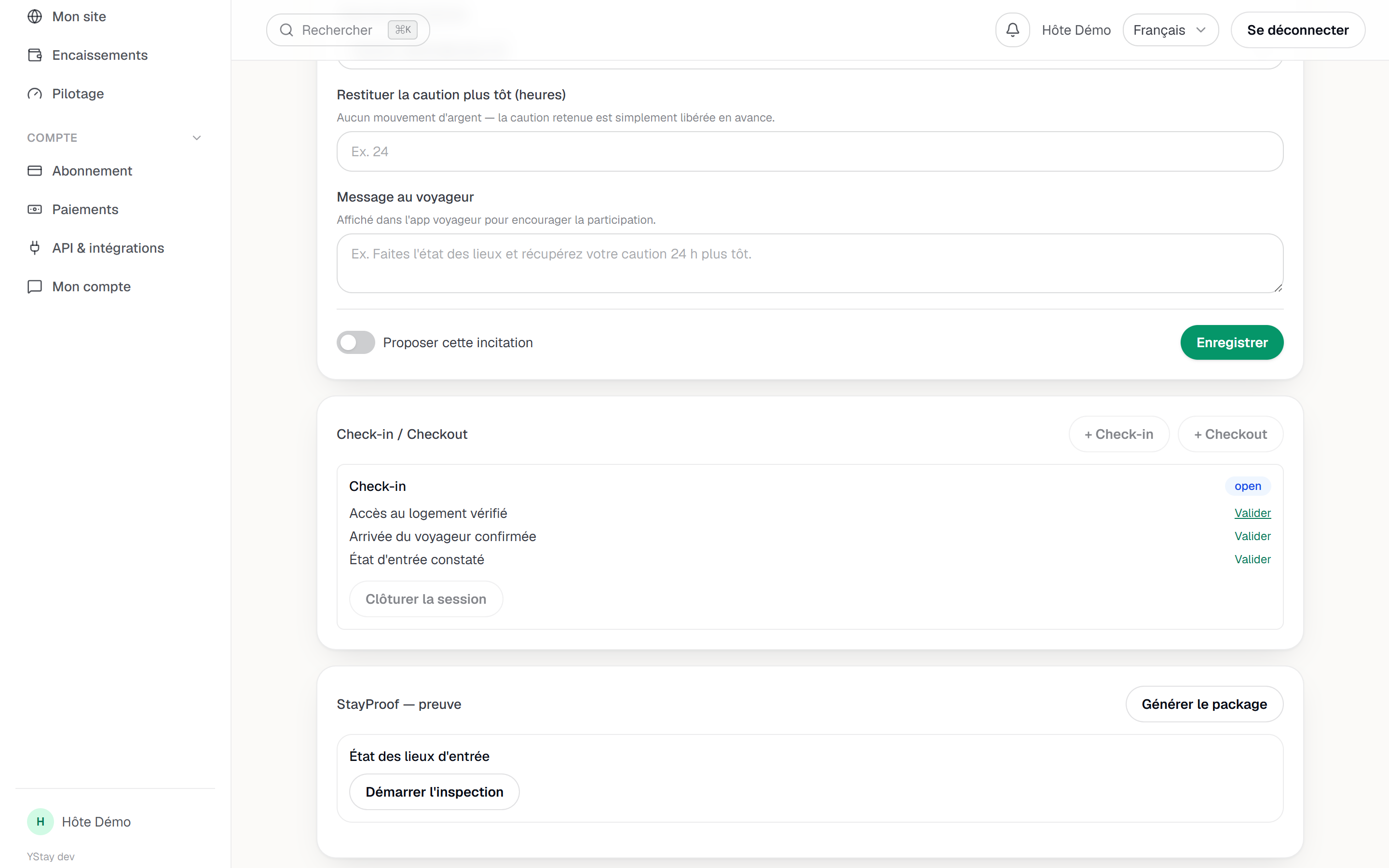
Une session de check-in ouverte : les étapes et la clôture. Valider les étapes
Une session de check-in arrive avec trois étapes obligatoires : « Accès au logement vérifié », « Arrivée du voyageur confirmée », « État d'entrée constaté ». Le checkout a les siennes : « Départ du voyageur confirmé », « État de sortie vérifié », « Accès clôturé ». Valider raye l'étape ; il n'y a pas d'annulation.
Quand la session est liée à une tâche d'Accueil à l'arrivée ou d'État des lieux de sortie, l'intervenant — agent sans compte ou prestataire — en valide deux lui-même depuis son téléphone, avec Valider : à l'arrivée « Accès au logement vérifié » et « Arrivée du voyageur confirmée », au départ « Départ du voyageur confirmé » et « Accès clôturé ». Elles apparaissent cochées dans ce même panneau. Les deux autres — « État d'entrée constaté » et « État de sortie vérifié » — ne sont pas les siennes : elles se cochent avec l'état des lieux, ou par vous, et l'écran de l'intervenant les affiche en lecture seule. Tant que ses deux étapes ne sont pas validées, son bouton Terminer reste grisé ; si vous devez clore sa tâche à sa place, Forcer la clôture passe outre, avec une note (voir Ménage et turnover). À l'arrivée, il doit aussi faire signer la remise des clés au voyageur quand le réglage Signature de remise des clés à l'arrivée est actif — il l'est par défaut (voir Votre planning par lien et Preuve de service).
Un accueil ou un départ que vous exécutez vous-même, ou qu'exécute un membre de votre équipe, n'exige ni ces étapes ni la signature : la tâche se termine comme avant, et vous fermez la session depuis ce panneau.
Clôturer la session
Clôturer la session ferme la liste. Si toutes les étapes requises sont validées, la clôture est immédiate. Sinon, une confirmation s'ouvre : Clôturer malgré des étapes incomplètes, avec le message « Des étapes requises ne sont pas validées. La clôture forcée sera tracée avec votre motif. », un champ Motif d'override obligatoire et le bouton Clôturer quand même. Le motif reste attaché à la session, y compris en cas de litige.
Il arrive que vous n'ayez rien à clôturer. Quand l'intervenant termine sa tâche et que toutes les étapes requises sont faites — les siennes et celle de l'état des lieux —, la session se ferme d'elle-même, sans motif d'override, et la réservation passe en Arrivée (ou en Départ effectué pour un checkout), comme si vous aviez clôturé la session. Si une étape manque — l'état des lieux n'est pas encore terminé, par exemple —, la session reste ouverte, même si l'état des lieux se termine ensuite, et c'est à vous de la clôturer, comme ci-dessus. Une tâche close de force par l'hôte ne ferme jamais la session. Et si l'état des lieux de sortie se termine avant que l'intervenant ait touché Terminer, c'est la fin de l'état des lieux qui referme la tâche : la session de départ reste alors à clôturer par vous.
Marquer l'arrivée, puis le départ
Sur la fiche de la réservation, la carte Faire évoluer le statut n'affiche que les transitions permises depuis l'état courant : → Arrivée le jour de l'arrivée, puis → Départ effectué au départ. Une annulation ou un no-show demande, eux, une confirmation avec motif. Ces boutons demandent la case Écriture d'Opérations séjours.
Arrivée anticipée et départ tardif
L'arrivée et le départ n'ont pas toujours lieu aux heures standard : YStay peut proposer au voyageur un early check-in ou un late checkout, payant, offert ou « sur demande ». Tant qu'il n'a pas payé (ou que vous n'avez pas marqué l'échéance payée), rien ne change sur le séjour. Dès que l'extra est payé, la fiche de la réservation affiche l'horaire confirmé — « Arrivée anticipée confirmée à 12:00 », « Départ tardif confirmé à 14:00 » — dans la carte Early check-in / late checkout, et trois choses suivent : le code d'accès est ré-émis avec une fenêtre qui s'ouvre plus tôt ou se ferme plus tard, la tâche d'accueil (ou de départ) qui n'a pas commencé est recalée, et l'échéance du ménage du départ, s'il n'est pas commencé, est recalculée.
Les transitions de statut restent vos gestes : → Arrivée et → Départ effectué s'utilisent comme d'habitude, et le départ révoque toujours les codes actifs. Voir Early check-in et late checkout.
Ce que le départ déclenche vraiment
- Le séjour passe en terminé et son heure de départ est horodatée.
- Les codes de serrure actifs sont révoqués, même pour un départ anticipé : sans cela, un code resterait valide jusqu'à la date de fin initiale.
- Une tâche de ménage est créée pour le logement — voir Ménage et turnover.
Si quelque chose ne se passe pas comme prévu
- Le bouton + Check-in reste inactif : une session du même type est déjà ouverte, y compris quand elle s'est ouverte toute seule au démarrage de la tâche de l'intervenant. Le message d'erreur, lui, est « Ouverture impossible (session déjà ouverte ou séjour non éligible). »
- Aucun panneau terrain sur la réservation : elle n'est pas encore Confirmée.
- La transition attendue n'est pas proposée : seules les transitions valides depuis l'état courant s'affichent.
- Une session s'est ouverte ou fermée toute seule : c'est le fait de l'intervenant. Elle s'ouvre quand il démarre sa tâche d'accueil ou de départ, et se ferme quand il la termine si toutes les étapes requises sont faites.
- L'intervenant ne peut pas terminer sa tâche : il lui manque une de ses étapes ou, à l'arrivée, la signature de la remise des clés. Il le lit sous son bouton Terminer ; vous pouvez forcer la clôture avec une note.
Et ensuite
- L'état des lieux : politique, lien voyageur, gabarits — décider qui constate, et outiller le constat.
- StayProof : constituer et partager la preuve — transformer les constats en package opposable.
- Incidents et litiges — quand la sortie révèle un dégât.
- Recevoir sa première réservation et gérer son calendrier — le guide de démarrage dont ce parcours prend la suite.
- Preuve de service — le PDF qui rassemble ce que l'intervenant a fait sur la tâche liée.
- Exploitation — toutes les opérations du séjour et de l'après-séjour.
Mis à jour le