Régler son compte et ses intégrations
Deux cartes de profil — l'utilisateur et le propriétaire, avec la qualité déclarée, l'identité légale de votre site et les mentions qui partent sur vos factures voyageur — puis la vue d'ensemble des connexions du compte.
Mon compte rassemble ce qui vous identifie : « Gérez vos informations de connexion et votre profil propriétaire. » Deux cartes, et entre les deux la carte Sécurité, traitée à part dans Activer la vérification en deux étapes.
Les deux cartes ne servent pas la même chose. Compte utilisateur décrit la personne qui se connecte. Profil propriétaire décrit l'entité qui loue, encaisse et facture — c'est elle que vos voyageurs verront sur leurs documents.
Les deux cartes de profil
Compte utilisateur : la personne
Deux champs, Nom et Email, et un bouton Enregistrer. Changer l'adresse n'est pas anodin : l'écran prévient — « Email non vérifié. Modifier l'email enverra un nouveau lien de vérification. » — et c'est bien la nouvelle adresse qui recevra ce lien.
Profil propriétaire : l'entité
Nom affiché, Type (Particulier ou SCI), Raison sociale, Téléphone, puis Adresse, Code postal, Ville et Pays. Le nom affiché est le seul champ obligatoire pour enregistrer.
Ce bloc alimente vos documents commerciaux. Le renseigner tôt évite d'aller le chercher au moment où une facture doit partir.
Qualité déclarée et identité légale de votre site
Sous un nouveau trait de séparation, Vous agissez en tant que propose trois choix : Professionnel (société, conciergerie, loueur professionnel), Particulier, ou Personne morale non professionnelle (SCI familiale…) — c'est ce qui détermine le régime consommateur et la durée de conservation de vos preuves d'acceptation. Un compte Professionnel révèle alors le champ Numéro SIREN (neuf chiffres, sans espace).
Plus bas, le bloc Identité légale compose la page « Mentions légales » de votre site de réservation (LCEN, art. 6-III) : Forme juridique, Capital social, Représentant légal, puis Médiateur de la consommation (Nom du médiateur, Site web du médiateur — obligatoire pour un professionnel). Un compte non professionnel voit en plus Publier mon identité sur mon site — décochée par défaut, elle seule décide si votre nom apparaît sur la page publique ; un professionnel n'a pas ce choix, son identité y figure de toute façon. Une carte Mentions légales de votre site résume l'état de cette page : complète, ou la liste de ce qu'il manque encore avant de pouvoir publier votre site.
Émetteur des factures voyageur
Sous un trait de séparation, la même carte porte Émetteur des factures voyageur : SIRET, N° TVA intracommunautaire et Mentions légales de facture. L'écran en donne la portée exacte — « Requis pour des factures conformes : ces informations apparaissent sur les factures émises pour vos réservations directes. »
Le champ de mentions accepte un texte libre, repris en pied de facture ; l'exemple proposé par l'écran est « TVA non applicable, art. 293 B du CGI ».
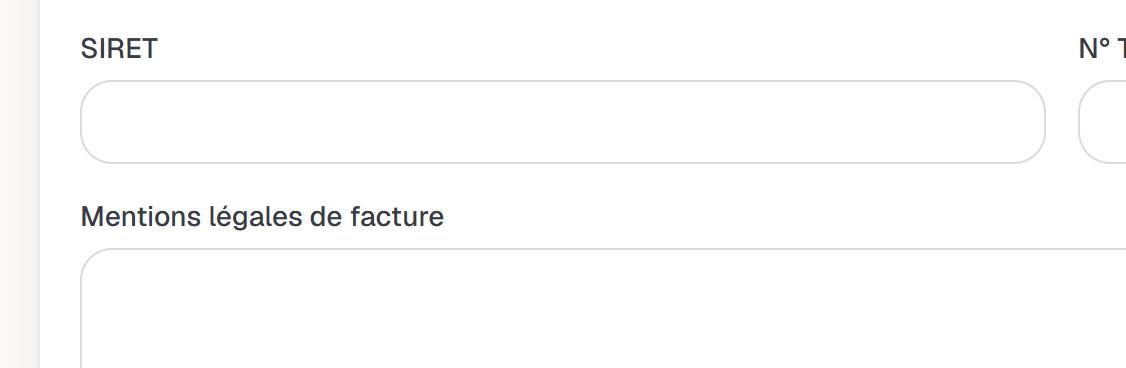
Les cartes de profil : utilisateur et propriétaire.
La page API & intégrations
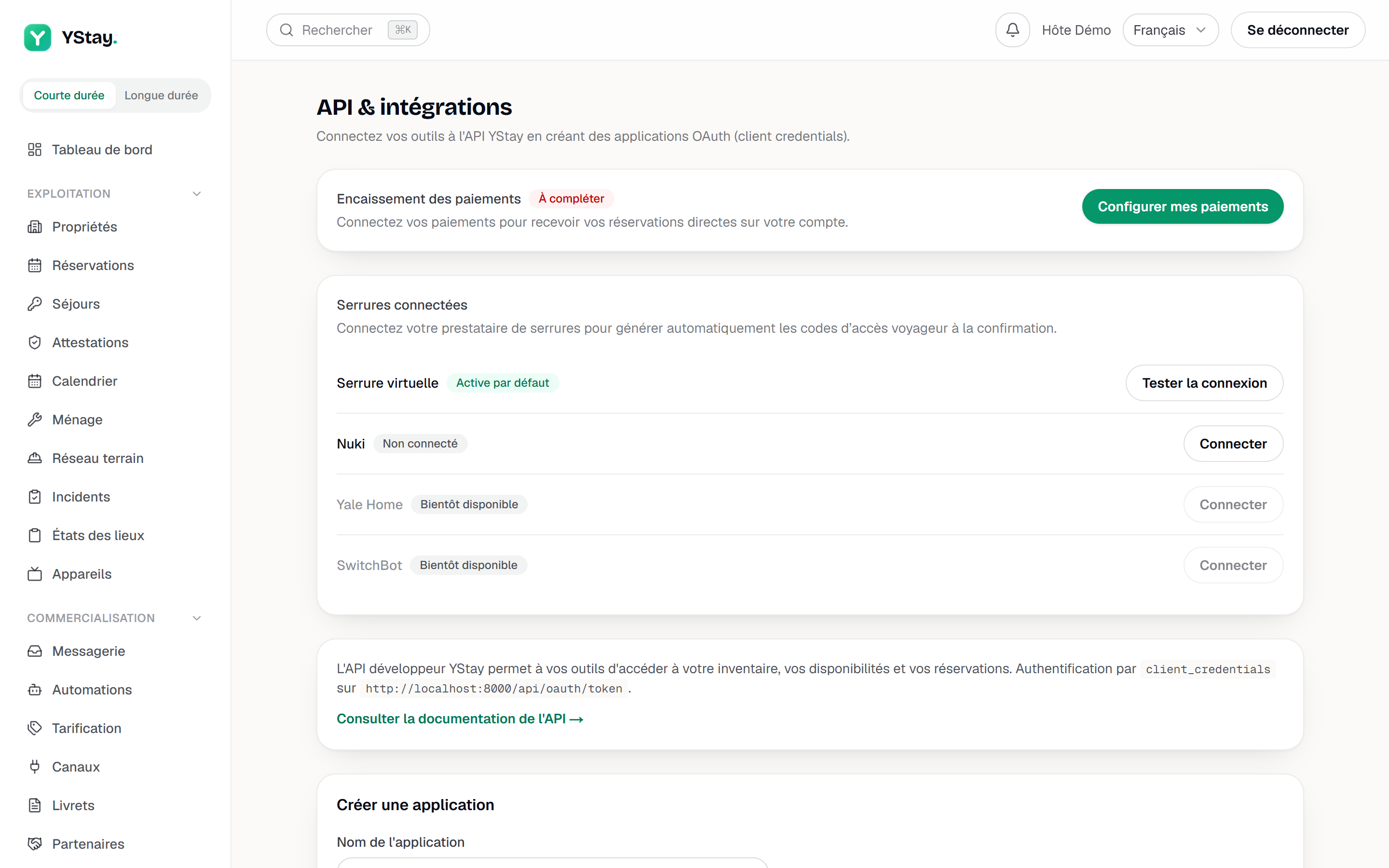
API & intégrations est la vue d'ensemble des connexions du compte. Elle n'est visible que pour qui a le droit de gérer la facturation — un Équipier ou un rôle Lecture seule ne la trouve pas dans sa navigation. Trois blocs s'y succèdent.
Encaissement des paiements en tête, en version compacte : un badge d'état — À connecter, Actif ou l'un des états intermédiaires — et le bouton Configurer mes paiements, qui renvoie à l'assistant guidé de la page Paiements. Le parcours complet n'est décrit qu'à cet endroit ; ce qui arrive ensuite sur votre compte se lit dans Suivre ses revenus.
Serrures connectées ensuite : « Connectez votre prestataire de serrures pour générer automatiquement les codes d'accès voyageur à la confirmation. » Le détail du parcours, prestataire par prestataire, vit dans Connecter une serrure et donner l'accès aux voyageurs.
Applications OAuth enfin, pour brancher vos propres outils : « Connectez vos outils à l'API YStay en créant des applications OAuth (client credentials). » Créer une application demande un nom et au moins un scope sous Scopes (permissions), et le lien Consulter la documentation de l'API → ouvre la référence technique.
Une application ouvre tout le compte à l'outil qui s'en sert. Sa création est donc réservée au propriétaire et aux Gestionnaires qui détiennent tous les droits, sur tous les biens. Un gestionnaire limité à certains biens voit le formulaire, mais sa demande est refusée : « Ce réglage concerne tout le compte : il est réservé aux membres dont l'accès n'est pas limité à certains biens. » Un gestionnaire dont les droits ont été réduits lit « Connecter une application tierce lui ouvre tout le compte : ce geste est réservé au titulaire et aux membres qui détiennent tous les droits du compte. » Quand un outil externe vous demande d'autoriser son accès à votre compte YStay, la même exigence de droits s'applique — tous, sur tous les biens —, quel que soit le rôle. Les outils déjà autorisés se coupent plus bas, dans la carte Applications connectées.
Chaque ligne d'application dit qui l'a créée : « Créée par Marie Dupont », ou « Créateur inconnu » quand aucun créateur n'est enregistré. Ce n'est pas qu'une mention : une application suit les droits de son auteur.
Applications connectées
Sous la liste de vos applications, la carte Applications connectées montre l'autre sens de la relation : non pas les applications que vous avez créées, mais celles d'autres éditeurs — « Les applications d'autres éditeurs que vous ou votre équipe avez autorisées à accéder à votre compte. » Tant qu'aucune n'est connectée, elle écrit « Aucune application tierce n'a accès à votre compte. »
Chaque application occupe une ligne :
- son nom, avec le badge Désactivée par l'éditeur quand l'éditeur l'a mise hors service — l'accès qu'elle a reçu de vous reste, lui, à couper de votre côté ;
- ses scopes, avec les libellés que vous voyez à la création d'une application (« Lecture réservations », par exemple), ou le code brut quand un scope n'a pas de libellé ;
- « Connectée le » suivi de la date de l'autorisation, puis « Dernière utilisation le » suivi de la date — ou « Jamais utilisée » ;
- « Connectée par » suivi du nom des personnes qui ont donné l'autorisation ;
- la limite de l'accès : « Accès valable jusqu'au » suivi de la date, puis la mention « puis reconnexion requise ».
Capture d'écran à produire
captures/regler-son-compte/03-applications-connectees.png
Couper l'accès ouvre une confirmation — « Couper l'accès de PriceTool ? » — qui rappelle l'effet : « L'application perd immédiatement l'accès à votre compte et ne reçoit plus vos notifications. Pour la reconnecter, il faudra l'autoriser à nouveau. » Confirmer par Couper l'accès affiche « Accès de PriceTool coupé. » ; si la coupure échoue, l'écran répond « Impossible de couper l'accès. » et rien n'a changé. Ce que le geste fait, précisément :
- Il agit tout de suite. L'accès de l'application à votre compte et sa faculté de le renouveler disparaissent ensemble, de même que les autorisations accordées mais pas encore échangées. Les notifications que cette application recevait de votre compte sont arrêtées.
- Il ne touche que votre compte. L'application n'est pas supprimée, et les accès que d'autres comptes lui ont accordés ne changent pas. Si vous testez votre propre application publique en l'autorisant sur votre compte, elle figure aussi dans cette carte : couper cet accès ne la supprime pas, et ne touche pas à ses abonnements aux notifications.
- Se reconnecter, c'est autoriser à nouveau. Il n'y a pas de bouton pour rétablir un accès coupé : l'application doit vous redemander l'autorisation, et la même exigence de droits que plus haut s'applique — tous, sur tous les biens.
Le geste est réservé au propriétaire et aux Gestionnaires, comme le reste de la page. Il n'exige pourtant pas de détenir tous les droits sur tous les biens, contrairement à créer une application ou à autoriser un outil : couper un accès ne donne rien à personne.
L'équipe YStay peut elle aussi couper l'accès d'une application, depuis sa propre console : le geste demande un motif, et il est inscrit, motif compris, dans le journal d'audit de votre compte. Elle ne peut en revanche pas le faire en se connectant à votre compte à votre place : dans ce cas, Couper l'accès lui est refusé, la liste restant seule consultable.
Un accès consenti ne dure pas indéfiniment. L'application renouvelle son accès à mesure qu'elle s'en sert : sans aucune utilisation pendant 90 jours, il s'éteint ; et même utilisé tous les jours, il s'éteint un an au plus après votre autorisation. La limite est affichée sur la ligne — « Accès valable jusqu'au » suivi de la date —, et elle glisse à chaque renouvellement, sans jamais dépasser un an après l'autorisation. Passé ce terme, l'application doit vous demander de l'autoriser à nouveau ; YStay n'envoie pas de rappel avant l'échéance, l'outil cesse simplement de répondre. Vue de l'application, la demande de renouvellement est alors refusée par « Accès expiré ou révoqué : l'hôte doit reconnecter l'application. », sans autre précision.
Un accès autorisé par un membre de l'équipe tombe avec lui. S'il quitte l'équipe, ou perd ses droits sur l'ensemble du compte, ses autorisations sont coupées — voir Inviter son équipe et régler les rôles. Celles du propriétaire du compte ne le sont jamais.
« Consentant non enregistré » prend la place du nom quand l'autorisation date d'avant que YStay n'enregistre qui la donnait. Cet accès se coupe comme les autres et obéit aux mêmes durées ; en revanche, la personne ne pouvant pas être retrouvée, il ne tombe pas à son départ de l'équipe.
Choisir l'apparence sur Host Ops
Dans l'application Host Ops, Plus › Compte › Apparence propose trois choix : Clair (le réglage par défaut), Sombre et Automatique. Sous le contrôle, une ligne d'aide précise : « Automatique — comme le téléphone : l'app passe en clair ou en sombre avec lui. » Le choix s'applique tout de suite, sans redémarrer l'application. Au-dessus, l'écran indique « Mémorisée sur cet appareil » : le choix reste sur ce téléphone, n'est jamais envoyé à YStay, et un autre téléphone garde son propre réglage. Le tableau de bord web reste clair pour l'instant.
Changer de compte sur Host Ops
En haut de chaque onglet de l'application Host Ops, une pastille affiche le nom du compte pour lequel vous travaillez. Avec un seul compte, elle n'affiche que ce nom.
Quand vous travaillez pour plusieurs comptes (le vôtre et ceux où l'on vous a invité), toucher la pastille ouvre Mes comptes : une ligne par compte, avec Titulaire pour votre propre compte ou le modèle d'accès (par exemple Concierge, Ménage), suivi du nombre de logements quand votre accès est restreint (« · 2 logements »). Une coche marque le compte courant.
Toucher un autre compte bascule dessus : l'application se recharge et ouvre le premier onglet de ce compte. Tout ce qui s'affiche ensuite, et chaque action, appartient à ce compte. Un compte marqué Suspendu ou Double authentification à configurer sur le web ne peut pas être choisi. Si le compte courant est dans cet état, l'écran bloquant propose Changer de compte quand vous en avez un autre, en plus de Réessayer et Se déconnecter.
Changer de compte demande une connexion : hors ligne, l'application reste sur le compte courant et affiche « Bascule impossible sans connexion. ». Si un compte ne vous est plus accessible, elle affiche « Ce compte n'est plus disponible. » et revient au compte que YStay vous accorde encore. Sur le tableau de bord web, le sélecteur de compte arrive plus tard.
Quand la page s'affiche en lecture seule
Un membre qui n'a pas le droit de gérer les intégrations, mais que l'on y a mené par un lien, voit un bandeau plutôt qu'un formulaire : « La gestion des intégrations est réservée au propriétaire et aux gestionnaires. Vous pouvez consulter les applications existantes. »
Les serrures et les paiements suivent la même logique, avec leurs propres formulations : « Seul un administrateur du compte peut connecter ou déconnecter un prestataire. » et « Seul un administrateur du compte peut connecter les paiements. »
Et ensuite
- Activer la vérification en deux étapes — la carte Sécurité de cette même page.
- Inviter son équipe et régler les rôles — qui voit quoi, et sur quels biens.
- Créer son compte et sa première annonce — le premier parcours, où ces informations apparaissent pour la première fois.
- Votre site : mentions légales — les deux gabarits, le contenu de la page générée, et ce qui bloque la publication de votre site.
- Équipe & compte — les autres guides de cette section.
Mis à jour le