Activer les encaissements (Stripe)
Le parcours guidé en quatre étapes qui connecte votre compte de paiement : ce qu'il faut préparer, ce qui surprend, et ce qui n'est plus modifiable ensuite.
Tant que vos paiements ne sont pas connectés, vous pouvez tout préparer — propriétés, logements, annonces — mais aucune réservation en ligne n'est encaissée. La connexion se fait une fois, en cinq minutes environ, par un parcours guidé en quatre étapes.
Deux pages portent des noms proches et n'ont pas le même rôle. Paiements est la configuration : c'est là que vit ce guide. Encaissements est l'exploitation : l'historique de vos versements, la commission YStay ligne à ligne, l'export. On y revient à la fin.
Avant de commencer
- Seul un administrateur du compte peut connecter les paiements. Un membre de l'équipe sans ce droit voit la page en lecture seule.
- Préparez une pièce d'identité et votre IBAN : ils sont demandés dans tous les cas.
- Prévoyez en plus, selon votre situation : quelques informations sur votre activité si vous êtes un particulier, ou votre numéro SIRET et les informations de votre société si vous êtes un professionnel.
Le parcours, étape par étape
Bienvenue
Ouvrez Paiements : le parcours s'y ouvre directement, sur l'étape Bienvenue. Elle explique le principe — l'argent de vos réservations arrive directement sur votre compte bancaire, la vérification d'identité est prise en charge par notre partenaire de paiement, et aucune donnée bancaire ne transite par YStay. Un seul bouton, Commencer, lance la suite.
Un second chemin mène au même endroit : sur la page API & intégrations, la carte Encaissement des paiements propose Configurer mes paiements.
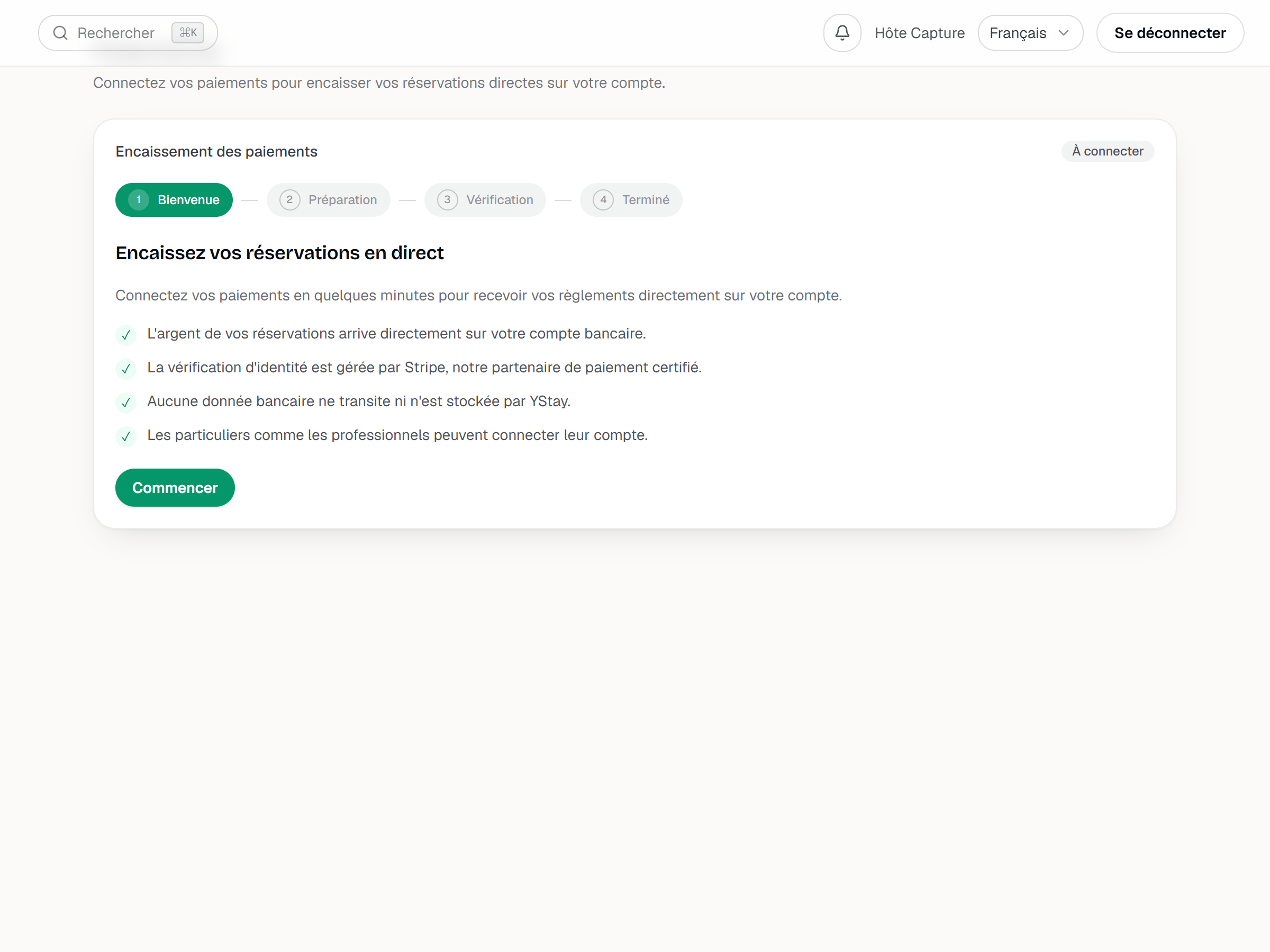
L'étape Bienvenue du parcours, avec le stepper à quatre étapes en haut. Préparation
L'étape Ce dont vous aurez besoin commence par le choix Vous êtes : — Particulier ou Professionnel / Société. Il est prérempli avec le type déclaré lors de votre inscription, et reste modifiable tant qu'aucun compte de paiement n'existe.
La liste des pièces à préparer s'adapte à ce choix : pièce d'identité et IBAN dans les deux cas, puis vos informations d'activité pour un particulier, ou votre numéro SIRET et les informations de votre société pour un professionnel. L'étape annonce environ cinq minutes.
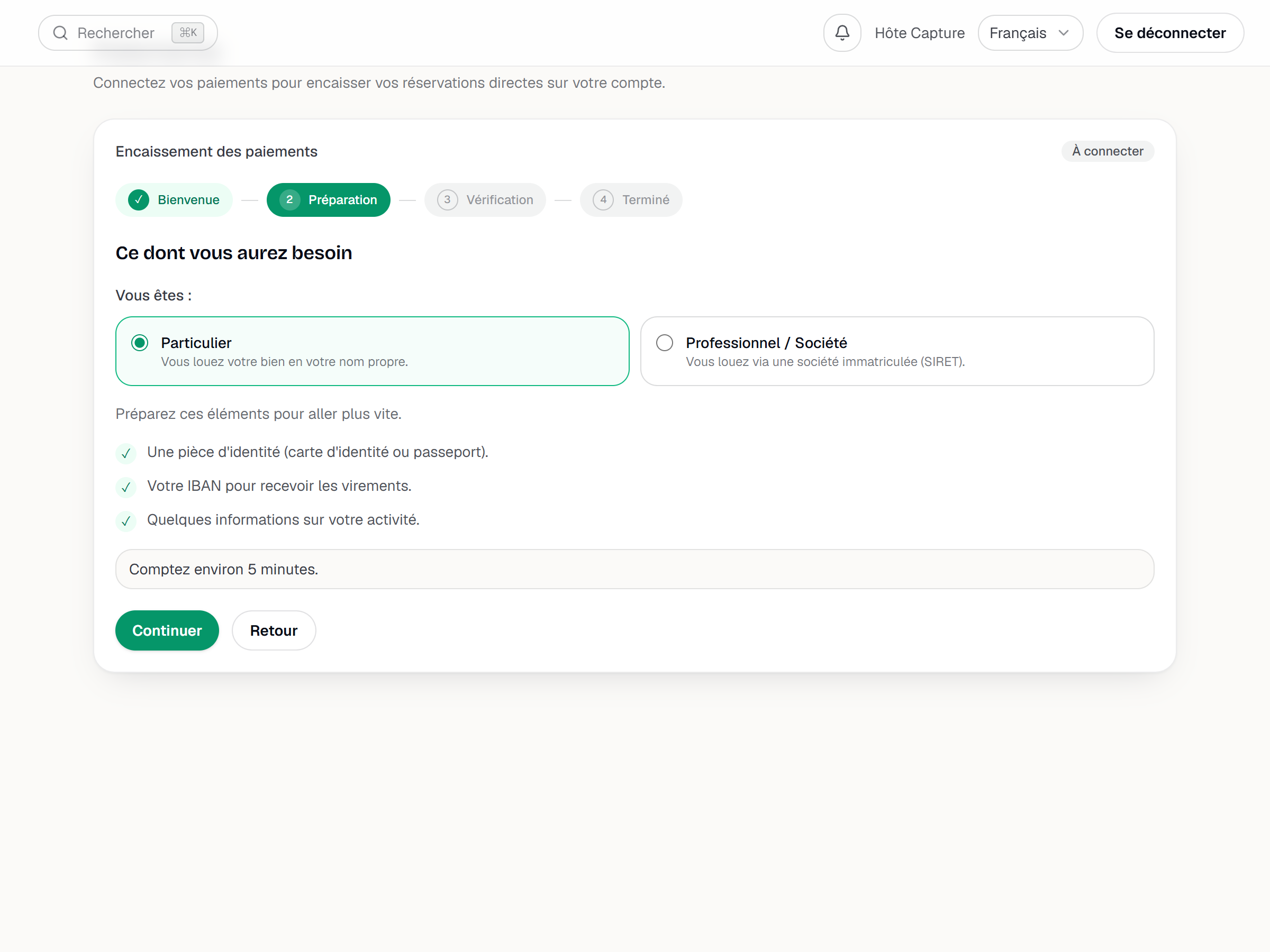
L'étape Préparation avec le choix Particulier / Professionnel et la liste des pièces. Vérification
L'essentiel se saisit ici, dans YStay. Les champs sensibles sont collectés et sécurisés par notre partenaire de paiement.
Si le formulaire intégré ne parvient pas à se charger, YStay ne vous redirige jamais en silence : un message vous propose explicitement de Continuer sur Stripe, c'est-à-dire de terminer la vérification sur la page sécurisée de notre partenaire.
Capture d'écran à produire
captures/activer-encaissements-stripe/03-etape-verification.png
Terminé
La dernière étape a trois issues possibles, et il vaut mieux savoir laquelle vous concerne :
Vos paiements sont connectés — vos réservations en ligne sont désormais encaissées sur votre compte, acomptes, soldes, extras et cautions compris.
Vérification envoyée — vos informations sont en cours d'examen. Le bouton Actualiser le statut rafraîchit l'état sans avoir à tout reprendre.
Informations complémentaires nécessaires — le motif est affiché en clair, et Compléter la vérification vous y ramène directement.
Capture d'écran à produire
captures/activer-encaissements-stripe/04-etape-termine.png
Si votre compte est déjà « À compléter »
Quand votre compte de paiement existe mais reste bloqué faute d'informations, le parcours ne repart pas de Bienvenue : il s'ouvre directement sur Vérification, les deux premières étapes étant marquées comme terminées, et le motif de blocage s'affiche d'emblée.
Si vous revenez plus tard : « Vérification en cours »
Une fois vos informations envoyées, notre partenaire les examine — c'est l'état le plus courant juste après le parcours, et il dure souvent au-delà de votre session. Tant qu'il dure, rouvrir Paiements ne rouvre pas le parcours : les quatre étapes cèdent la place à un écran Vérification en cours (« Nous vérifions votre compte auprès de Stripe. Cela peut prendre quelques minutes après la fin de l'inscription. ») avec un seul bouton, Actualiser.
Ne le confondez pas avec Vérification envoyée, décrit à l'étape Terminé : celui-là s'affiche à la fin du parcours, dans la même session, et son bouton s'appelle Actualiser le statut. Les deux disent la même chose — il n'y a rien à reprendre, seulement à attendre puis à actualiser.
Vous vous êtes trompé de type de compte
C'est la friction la plus coûteuse de ce parcours, et elle n'a pas de solution en libre-service.
Ce détachement n'est pas accordé à n'importe quel moment. Il est refusé tant qu'un paiement est en cours de règlement, tant qu'une caution reste bloquée sur la carte d'un voyageur, et tant qu'un paiement encaissé depuis moins de 90 jours n'a pas été intégralement remboursé — c'est la fenêtre pendant laquelle un remboursement reste possible. Autrement dit : plus l'erreur est découverte tôt, moins elle coûte. Une fois vos premiers encaissements passés, il faut soit les rembourser, soit attendre la fin de cette fenêtre.
Un simple changement d'IBAN, lui, ne demande rien de tout cela : il se fait depuis Gérer mes informations, sur la page Paiements.
Ensuite : la page Encaissements
La configuration terminée, le suivi se passe ailleurs. La page Encaissements — à ne pas confondre avec Paiements — présente vos paiements encaissés, la commission YStay et votre net hôte, période par période, avec filtres de dates et Exporter en CSV.
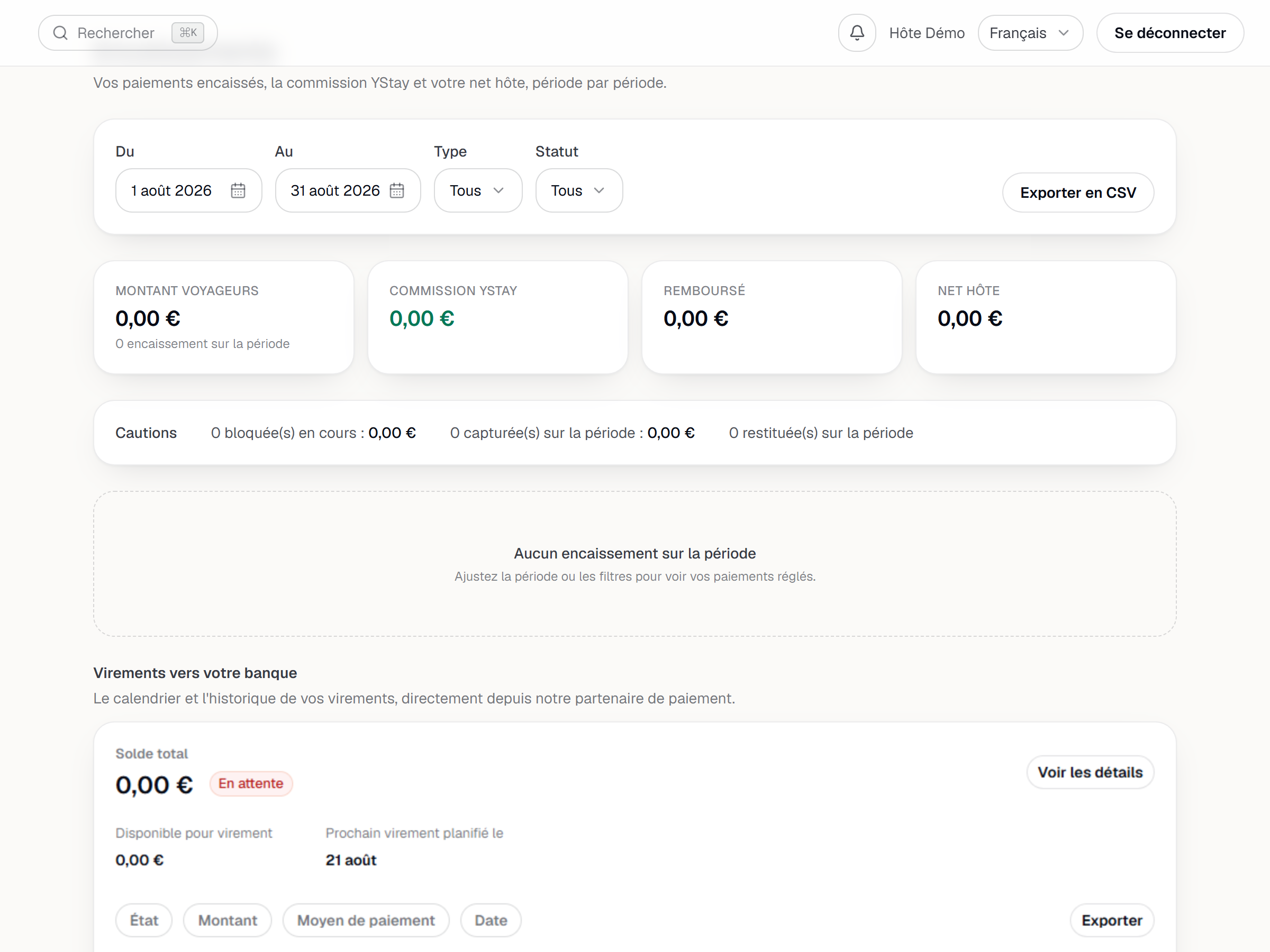
- Encaissements — suivre vos versements et vos exports.
- Suivre ses revenus — lire la page Encaissements période par période, et sortir l'export.
- Comprendre l'essai et l'abonnement — ce que l'essai autorise, et ce que l'abonnement débloque.
- Créer son compte et sa première annonce — revenir au parcours de mise en ligne.
Mis à jour le